
Erstellen des Elements wgAddressRight
1
Erstellen des White-Gap-Elements
Erstellen Sie im Element
InvoiceHeader.grAddress ein White-Gap-Element und nennen Sie es wgAddressRight.2
Festlegen von Orientierung und Breite
Klicken Sie auf die Registerkarte White Gap. Wählen Sie in der Gruppe Orientation die Option Vertical aus. Setzen Sie Min width auf 100.
3
Festlegen der Rauschschwellenwerte
Setzen Sie Lower threshold limit und Threshold coefficient (%) auf 10. Behalten Sie die Standardwerte für die übrigen Parameter des Elements bei.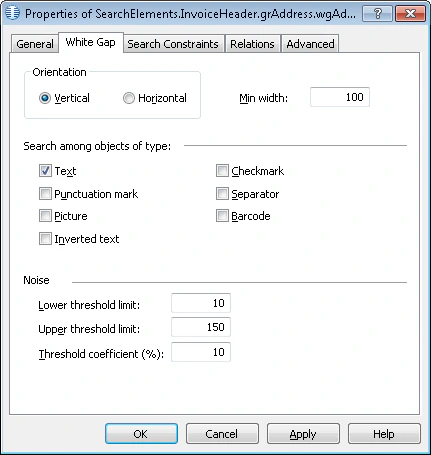
Die Werte für Lower threshold limit, Upper threshold limit und Threshold coefficient (%) werden durch Ausprobieren ermittelt. Weitere Informationen finden Sie unter White Gap.
4
Festlegen der Positionsbeziehung
Klicken Sie auf die Registerkarte Relations. Die gesuchte White Gap kann sich nur rechts von den Namensschlüsselwörtern kwDeliveryAddress befinden. Legen Sie daher folgende Beziehung fest:
- Right of dem Element kwDeliveryAddress, Offset = 0
5
Hinzufügen der Suchbedingungen
Klicken Sie auf die Registerkarte Advanced. Das Feld Delivery Address ist optional, hat aber stets einen Namen, wenn es vorhanden ist. Suchen Sie daher nur nach der White Gap, wenn kwDeliveryAddress erkannt wurde. Die White Gap grenzt außerdem an das Feld Invoice Number. Suchen Sie daher nach dem Objekt, das kwInvoiceNumber am nächsten liegt. Legen Sie im Feld Advanced pre-search relations die folgenden zusätzlichen Suchbedingungen fest. In der FlexiLayout language:
6
Überprüfen des Abgleichs
Gleichen Sie das FlexiLayout mit den Testbildern ab und bestätigen Sie, dass FlexiLayout Studio das Element in allen Bildern erkennt, in denen das Feld Delivery Address vorkommt.