
Sie benötigen diese Funktion nicht, wenn Ihre Document Definition Vendor- und Geschäftsbereichsdatenbanken verwendet. In diesem Fall werden die erforderlichen Adressen aus den entsprechenden Datenbankfeldern übernommen.
Einschränkungen
- Die Adressanalyse setzt voraus, dass das NLP-Sprachmodul installiert ist.
- Es können nur englische und deutsche Adressen analysiert werden. Wenn die Funktion für Adressen in nicht unterstützten Sprachen verwendet wird, werden die entsprechenden Felder möglicherweise falsch ausgefüllt.
- Das Aktivieren dieser Funktion kann die Dokumentverarbeitung bei bestimmten Dokumenttypen und sehr komplexen Adressen verlangsamen.
Adressanalyse aktivieren
Standardmäßig ist die Adressanalyse deaktiviert. So aktivieren Sie die Adressanalyse:1
Die Eigenschaften der Dokumentdefinition öffnen
Klicken Sie auf Document Definition → Eigenschaften der Dokumentdefinition….
2
Die Einstellung der Dokumentdefinition öffnen
Klicken Sie im geöffneten Dialogfeld auf die Registerkarte Einstellung der Dokumentdefinition.
3
Die Funktionen der Dokumentdefinition öffnen
Klicken Sie unter Zusätzliche Felder und Funktionen auf Edit….
4
Adressanalyse aktivieren
Wählen Sie im geöffneten Dialogfeld Adressanalyse aus.
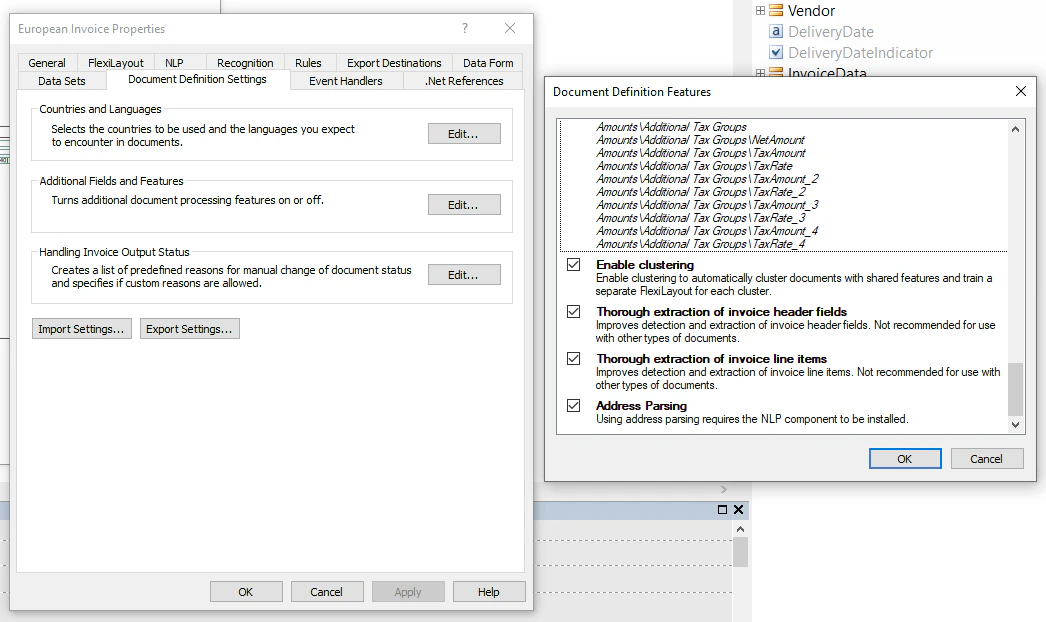
- Wenn die benötigte Adresse in der Vendor- oder Geschäftsbereichsdatenbank gefunden wird und einen hohen Konfidenzwert hat, exportiert das Programm die gefundene Adresse.
- Wenn das Programm die benötigte Adresse nicht in der Vendor- oder Geschäftsbereichsdatenbank findet oder die gefundene Adresse einen niedrigen Konfidenzwert hat, analysiert und exportiert das Programm die aus dem Bild extrahierte Adresse.
Adressanalyse für Projekte aus älteren Versionen aktivieren
So aktivieren Sie Adressanalyse für ein Projekt, das mit einer Programmversion vor ABBYY FlexiCapture Release 3 Update 4 erstellt wurde:1
Aktualisieren Sie Ihr Projekt
Aktualisieren Sie Ihr Projekt.
2
Wählen Sie die Adressanalyse-Version aus
Wählen Sie im Dialogfeld Einstellung der Dokumentdefinition die Version von Adressanalyse aus.
3
Erstellen Sie die BU-Regelkette
Erstellen Sie eine Regelkette aus der neuen Regel BU Adressanalyse aus dem Feld BU/Address und der alten Regel Business unit must be found in database aus der Gruppe BU.
4
Erstellen Sie die Vendor-Regelkette
Erstellen Sie eine Regelkette aus der neuen Regel Vendor Adressanalyse aus dem Feld Vendor/Address und der alten Regel Vendor must be found in database aus der Gruppe Vendor.
5
Aktivieren Sie die Regeln
Aktivieren Sie die Regeln BU Adressanalyse und Vendor Adressanalyse.