
Configurar la lista de registros
1
Abrir el tipo de registro
En Appian Designer, abra la aplicación y haga clic en Record Type.
2
Agregar una columna a la lista de registros
- En la sección Record List, haga clic en el enlace Edit Record List para editar la lista de registros. Algunas columnas ya se agregaron automáticamente cuando creó el nuevo tipo de registro.
- Para agregar una nueva columna, haga clic en Add Column y especifique:
- Label – El nombre de la nueva columna
- Select Component – El tipo de datos que se mostrará en la columna (puede configurar el origen de datos haciendo clic en el nombre del componente)
3
Abrir el editor de expresiones del enlace
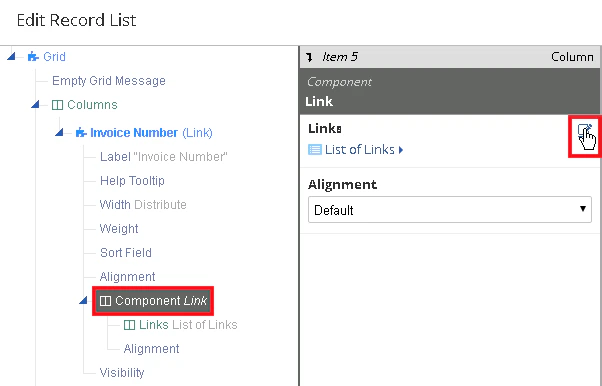
- En la ventana Edit Record List, expanda el nodo Columns y, a continuación, expanda la columna con el enlace que desea editar y seleccione Component Link.
- En el panel derecho, haga clic en el icono Edit as Expression junto a Links. Se abrirá un editor de código.
4
Pegar la expresión del enlace al registro
Pegue el siguiente código en el editor de código. Al hacer clic en el enlace, se abre el registro en la vista de resumen.
Configure la vista de registro
Los usuarios pueden ver información detallada sobre cada registro. De forma predeterminada, esta información aparece en la vista de resumen, pero puede crear sus propias vistas personalizadas con New View. Para obtener más información, consulte la documentación en línea de Appian. Para que los datos de una fila de la tabla aparezcan en la vista de resumen, edite la vista de resumen del tipo de registro.1
Empiece a editar el tipo de registro
Empiece a editar el tipo de registro cuya vista de resumen desea configurar.
2
Abra el editor de la vista de resumen
En la sección Record View Details, haga clic en Summary en la tabla Views. Se abrirá la ventana Edit View.
3
Pegue la expresión de dashboard layout
Pegue el siguiente código en el campo Interface:Para obtener más información, consulte la documentación en línea de Appian.
4
Guarde el tipo de registro
Haga clic en OK para guardar los cambios en el tipo de registro.