Saltar al contenido principal
FlexiCapture 12 – Multitask VBO ofrece todas las funciones necesarias para trabajar con FC 12. Incluye dos acciones integradas, Initialize y Clean Up, y las siguientes acciones para trabajar con FC:

Configurar

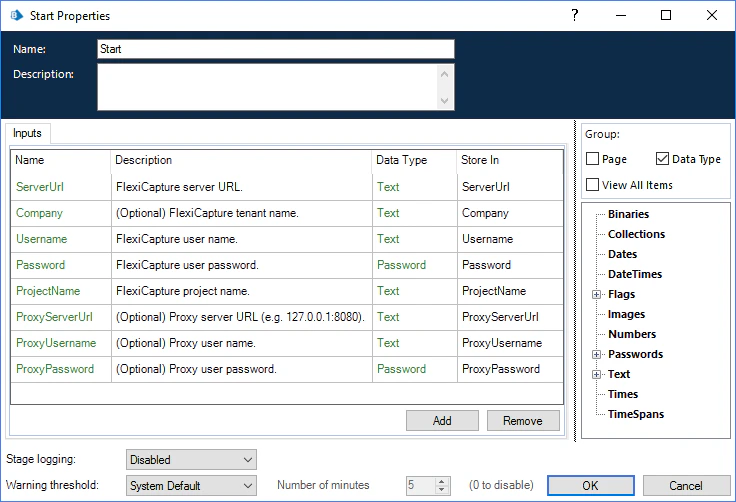
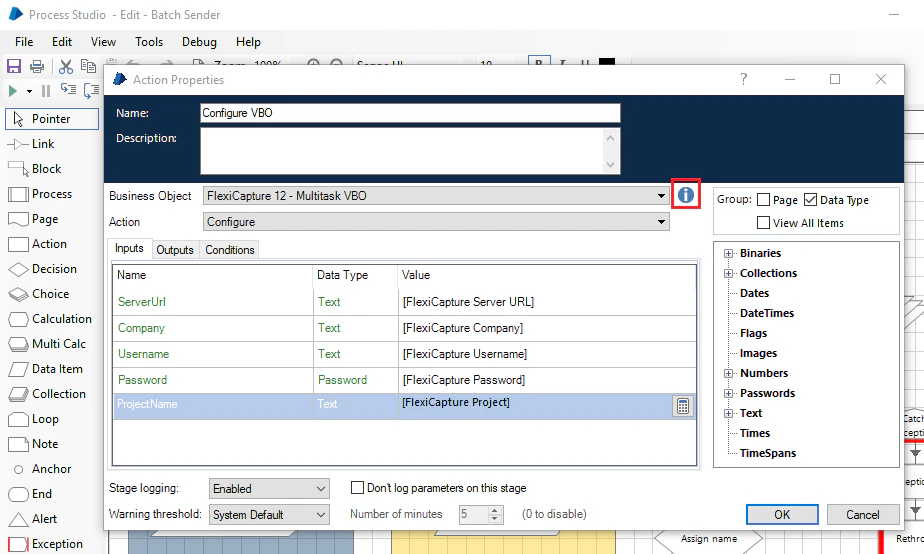
Esta acción inicializa FlexiCapture 12 – Multitask VBO con la configuración necesaria para conectarse a FC 12. Ejecute siempre esta acción antes de usar cualquier otra acción disponible en FlexiCapture 12 – Multitask VBO. La acción “Configure” acepta como entrada la siguiente configuración de conexión: dirección del servidor de FC, nombre del tenant (parámetro opcional), nombre de usuario, contraseña y nombre del proyecto de FC. Esta acción también acepta los siguientes parámetros opcionales que pueden utilizarse para conectarse a FC a través de un servidor proxy: la dirección del servidor proxy, el nombre de usuario del servidor proxy y la contraseña del servidor proxy. Esta configuración se guardará en los elementos de datos para que otras acciones disponibles en FlexiCapture 12 – Multitask VBO puedan usarla posteriormente. Si utiliza un proxy, según el tipo de autenticación que requiera, haga lo siguiente:
  • Si se utiliza un proxy transparente, pase la dirección y el puerto del servidor proxy en el parámetro ProxyServerUrl y deje vacíos los parámetros ProxyUsername y ProxyPassword.
  • Si el proxy usa autenticación NTLM, pase la dirección y el puerto del servidor proxy en el parámetro ProxyServerUrl y deje vacíos los parámetros ProxyUsername y ProxyPassword. Se usarán las credenciales con las que se está ejecutando el proceso “Automate.exe”.
  • Si el proxy usa autenticación básica, pase la dirección y el puerto del servidor proxy en el parámetro ProxyServerUrl e indique las credenciales del proxy en los parámetros ProxyUsername y ProxyPassword.
El usuario de FC debe tener los roles de Scanning Operator y Verification Operator para el proyecto especificado, o bien el rol de Administrator. Estos roles los asigna el administrador en la Consola de administración y supervisión de ABBYY FlexiCapture.

Crear lote

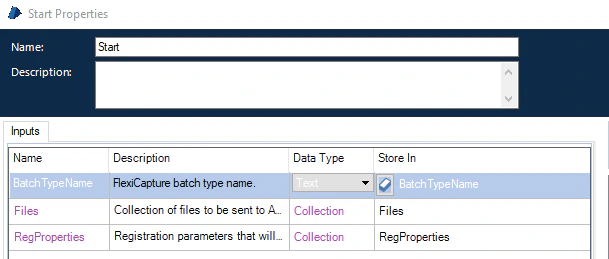
Esta acción envía archivos a FC 12 para su procesamiento. A partir de estos archivos, FC creará un lote con un ID único. La acción “Crear lote” acepta lo siguiente como entrada:
  • BatchTypeName (tipo de dato Text) – el nombre de un lote de FC. Este es un parámetro opcional. Si no se especifica ningún nombre de lote, se utilizará el tipo de lote “Predeterminado”.
  • Files (tipo de dato Collection) – una colección de archivos que se enviarán a FC. Esta colección debe tener un campo Name de tipo “Text” y un campo Content de tipo “Binary”.
  • RegProperties (tipo de dato Collection) – una colección de parámetros de registro del lote. Este es un parámetro opcional. Esta colección debe tener un campo Name de tipo “Text” y un campo Value de tipo “Text”.
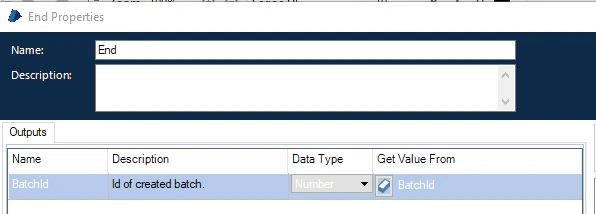
Esta acción crea un lote de documentos, con un documento correspondiente a cada archivo de entrada. A continuación, el programa procesa este lote y su ID se devuelve a Blue Prism.

Obtener etapa del lote

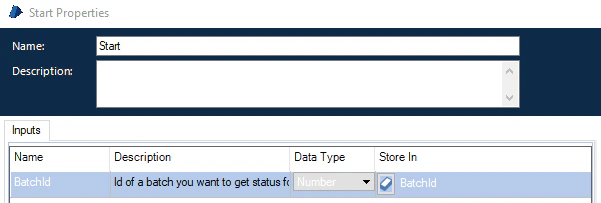
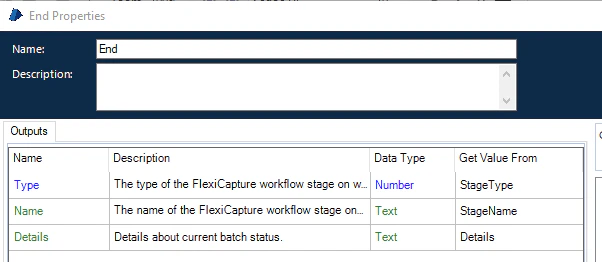
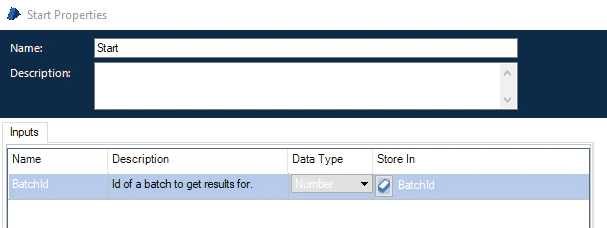
Esta acción obtiene información sobre la etapa actual de un lote a partir de su ID. La acción solo acepta ID de lotes como entrada (es decir, la variable BatchId de tipo “Number”). Las salidas de esta acción son las siguientes:
  • Type (tipo de datos Number) – el tipo de la etapa actual del lote. Consulte la documentación de ABBYY FlexiCapture para ver una lista de valores correspondientes a las etapas de procesamiento predefinidas.
  • Name (tipo de datos Text) – el nombre de la etapa actual del lote.
  • Details (tipo de datos Text) – un mensaje que contiene información detallada sobre el estado del lote.
Según la etapa actual de un lote, el usuario puede decidir qué hacer a continuación con él. Por ejemplo:
  • Para un lote en la etapa “Import” (Type = 100), el usuario puede decidir comprobar su estado al cabo de un tiempo.
  • Para un lote en la etapa “Verification” (Type = 500), el usuario puede querer llamar a la acción VBO “Obtener URL de verificación del lote” para este lote.
  • Para un lote en la etapa “Procesado” (Type = 900), el usuario puede querer llamar a la acción VBO “Obtener resultados del lote” para este lote.
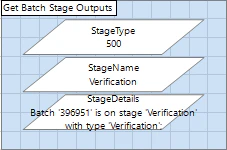
La acción “Obtener etapa del lote” devuelve a Blue Prism valores que corresponden al estado actual de los lotes. Por ejemplo, si un lote llega a la etapa de verificación, las salidas se rellenarán de la siguiente manera:

Obtener las URL de verificación del lote

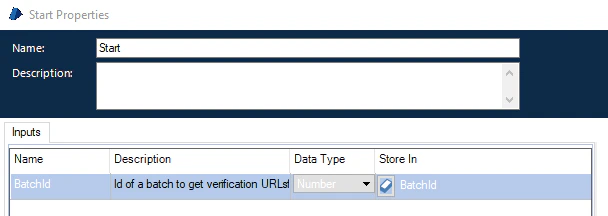
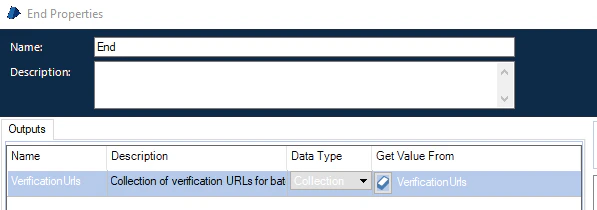
Esta acción obtiene un conjunto de URL que apuntan a la estación web de verificación, donde se puede verificar un lote mediante su ID. Debe invocarse cuando un lote llega a la fase de verificación. Esta acción acepta como entrada únicamente la variable BatchId de tipo “Number”. La salida de esta acción es una colección de URL de verificación para el lote. Esta acción devuelve a Blue Prism las URL para verificar el lote.

Obtener resultados del lote

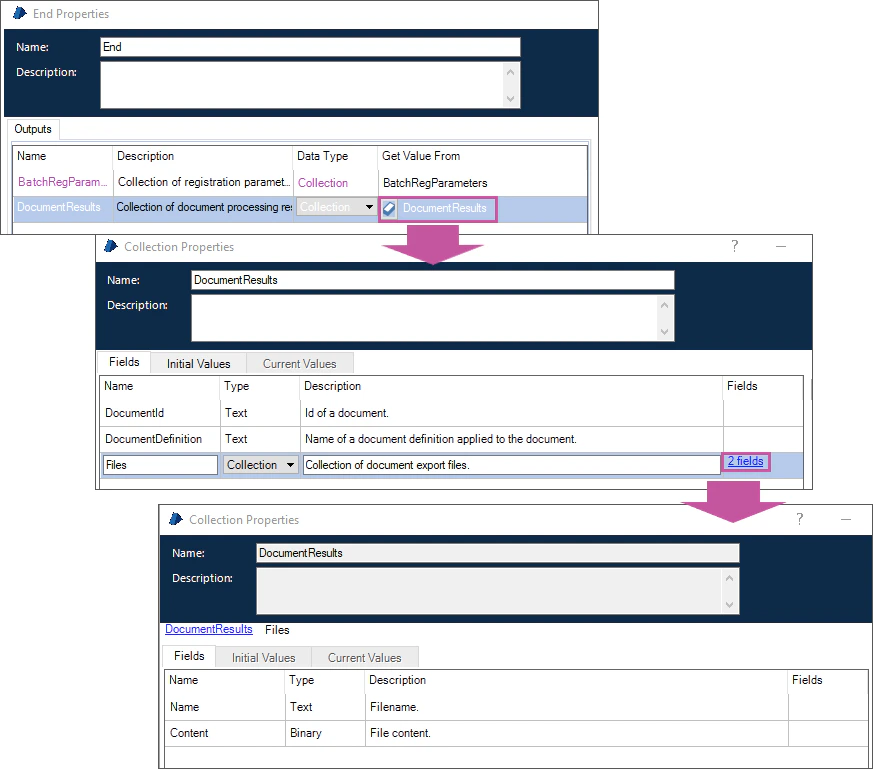
Esta acción obtiene los resultados del procesamiento de lote. Debe llamarse cuando un lote llega a la etapa “Procesado”. Esta acción acepta solo la variable BatchId de tipo “Number” como entrada. Los resultados de salida de esta acción son los siguientes:
  • Una colección de parámetros de registro con campos Name y Value;
  • Una colección de resultados del procesamiento de documentos (DocumentResults) con los siguientes campos:
    • DocumentId (tipo de datos Text) – el identificador del documento en ABBYY FlexiCapture;
    • DocumentDefinition (tipo de datos Text) – el nombre de la Definición de Document correspondiente al documento (es decir, su tipo);
    • Files (tipo Collection) – una colección de archivos de exportación para el documento con campos Name (de tipo “Text”) y Content (de tipo “Binary”).
Esta acción proporciona a Blue Prism los resultados del procesamiento de lote, que pueden utilizarse en un flujo de trabajo posterior.

Guardar resultados del lote

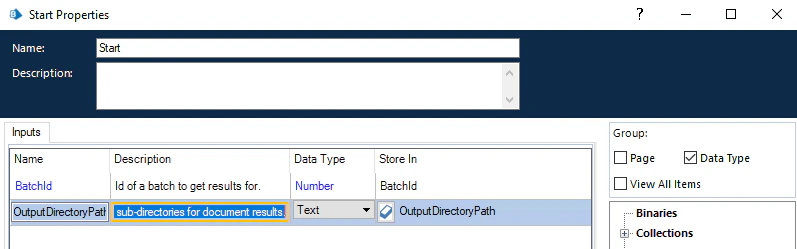
Esta acción obtiene los resultados del procesamiento de lote. Debe llamarse cuando un lote llega a la etapa “Procesado”. Esta acción permite guardar los resultados del procesamiento de lote de FlexiCapture 12. Es una alternativa a la acción “Obtener resultados del lote”, que guarda los archivos de resultados localmente. La acción “Guardar resultados del lote” acepta lo siguiente como entrada:
  • BatchId (tipo de datos Number) – ID del lote cuyos resultados se van a obtener.
  • OutputDirectoryPath (tipo de datos Text) – ruta al directorio de salida que se usará para crear subdirectorios para los resultados de los documentos.
Las salidas de esta acción son las siguientes:
  • Una colección de parámetros de registro con campos Name y Value;
  • Una colección de resultados del procesamiento de documentos (DocumentResults) con los siguientes campos:
    • DocumentId (tipo de datos Text) – el identificador del documento en ABBYY FlexiCapture;
    • DocumentDefinition (tipo de datos Text) – el nombre de la Definición de Document correspondiente al documento (es decir, su tipo);
    • Files (tipo Collection) – una colección de archivos exportados del documento con campos Name (de tipo “Text”) y Content (de tipo “Binary”).
Esta acción proporciona a Blue Prism los resultados del procesamiento de lote, que se guardan localmente.

Comprobar si se ha configurado

Esta es una acción auxiliar que comprueba si ya se ha ejecutado la acción “Configurar”. La utilizan las acciones “Crear lote”, “Obtener etapa del lote”, “Recuperar resultados del lote” y “Obtener las URL de verificación del lote”.
Para obtener más información sobre Business Object Definition FlexiCapture 12 – Multitask VBO, inicie Process Studio en Blue Prism, abra las propiedades del elemento Action, seleccione FlexiCapture 12 – Multitask VBO y haga clic en el icono “i”.