
Saltar al contenido principal
Para añadir un flujo de trabajo a un repositorio como proceso empresarial, seleccione las siguientes opciones en la propiedad Opciones del proceso empresarial:
  • Convertir este flujo de trabajo en un proceso empresarial.
  • Iniciar este proceso empresarial.
  • Mostrar la información de este proceso empresarial.
A continuación, seleccione el repositorio al que desea añadir el flujo de trabajo. Para añadir una actividad al proceso empresarial, solo tiene que seleccionarla en el panel Toolbox y arrastrarla a la pestaña Workflow. En las propiedades de Workflow, a la derecha, puede cambiar su Name y Description. En la propiedad Connection Profiles, puede añadir conexiones a repositorios.
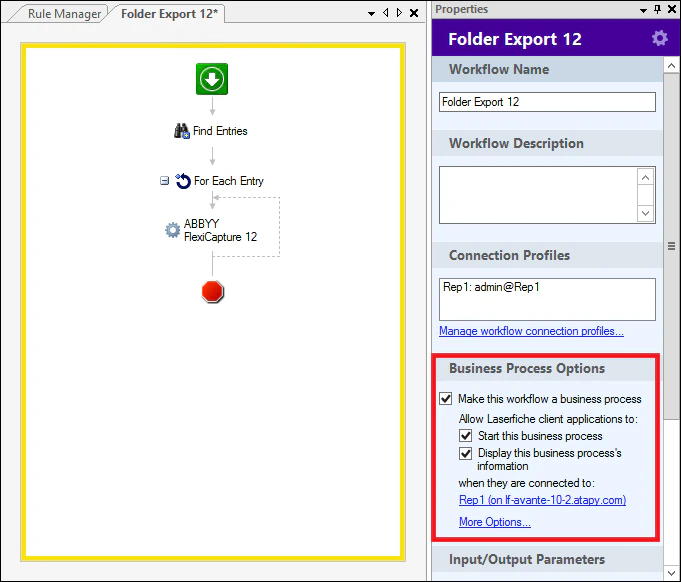
Captura de pantalla de Laserfiche Workflow Designer que muestra una actividad arrastrada desde el panel Toolbox a la pestaña Workflow, con su Name, Description y Connection Profiles mostrados en las propiedades de Workflow a la derecha.

Buscar entradas

Esta actividad busca entradas en función de parámetros definidos por el usuario y las pasa a la siguiente actividad del flujo de trabajo. Entradas que se van a buscar – Define cómo deben buscarse las entradas. En este caso concreto, los documentos se tomarán de las carpetas con el token ID de entrada. El token se sustituirá por el ID de la carpeta de entrada. Filtrar entradas – Este filtro selecciona qué tipos de entradas se pasarán a la siguiente actividad (documentos, carpetas o ambos). Para obtener información más detallada, consulte la Ayuda en línea.
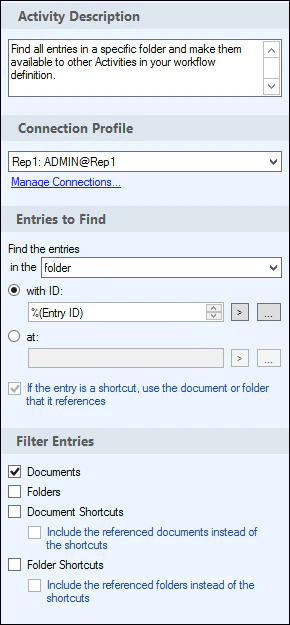
Captura de pantalla de Laserfiche Workflow Designer que muestra las propiedades de la actividad Buscar entradas, incluido el parámetro Entradas que se van a buscar con el token ID de entrada y la configuración Filtrar entradas.

Para cada entrada

Esta actividad comienza a iterar por las entradas recibidas. Cada entrada pasará por las actividades contenidas en el cuerpo del ciclo de iteración. Entradas – la fuente de datos. En este caso concreto, las entradas se reciben de la actividad Buscar entradas. Para obtener información más detallada, consulta la Ayuda en línea.
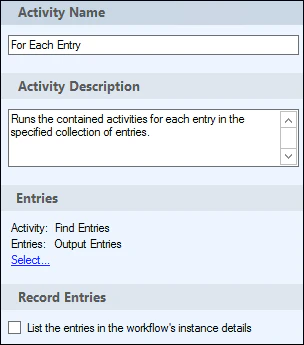
Captura de pantalla de Laserfiche Workflow Designer que muestra las propiedades de la actividad Para cada entrada, donde la fuente de datos Entradas está configurada con las entradas recibidas de la actividad Buscar entradas.