Para instalar Pega, debe: Importar un conector en el servidor de Pega Crear una biblioteca Crear las funciones necesarias

Importar un conector al servidor Pega

Para importar el conector al servidor:
  1. Abra Dev Studio y haga clic en Configure → Application → Distribution → Import.
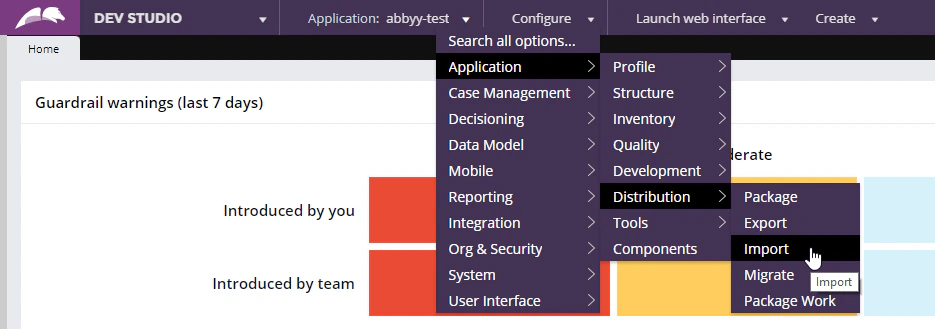
    Captura de pantalla de Pega Dev Studio con el menú Configure abierto, que muestra la ruta Application → Distribution → Import seleccionada para importar el conector.
  2. Cargue el archivo abbyy.flexicapture.webapi.client.jar en el servidor.
  3. Abra el Pega Self-Service Portal y haga clic en Restart Server.
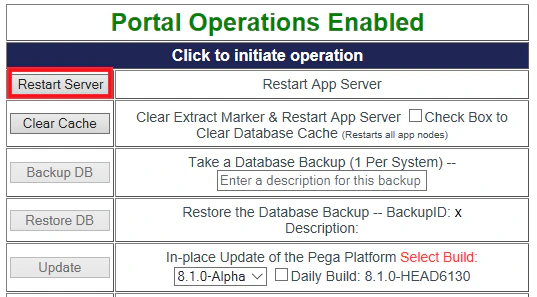
Captura de pantalla de la página Operations de Pega Self-Service Portal, con el botón Restart Server resaltado para reiniciar el servidor de aplicaciones.

Crear una biblioteca

Para crear una biblioteca:
  1. Haga clic en Records → Technical → Library → Create.
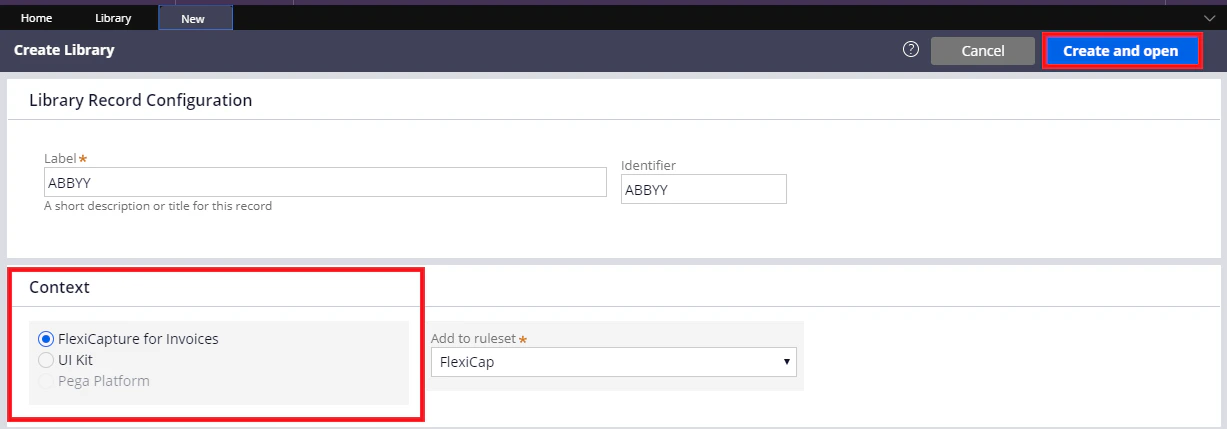
  2. En el campo Label de la pestaña Create Library, especifique un nombre para la biblioteca (p. ej., ABBYY) y complete el campo Identifier. Asegúrese de que la biblioteca se cree en el contexto de su aplicación y, a continuación, haga clic en Create and open.
    Captura de pantalla del formulario Create Library de Pega con ABBYY introducido en los campos Label e Identifier y FlexiCapture for Invoices seleccionado como contexto de la aplicación.
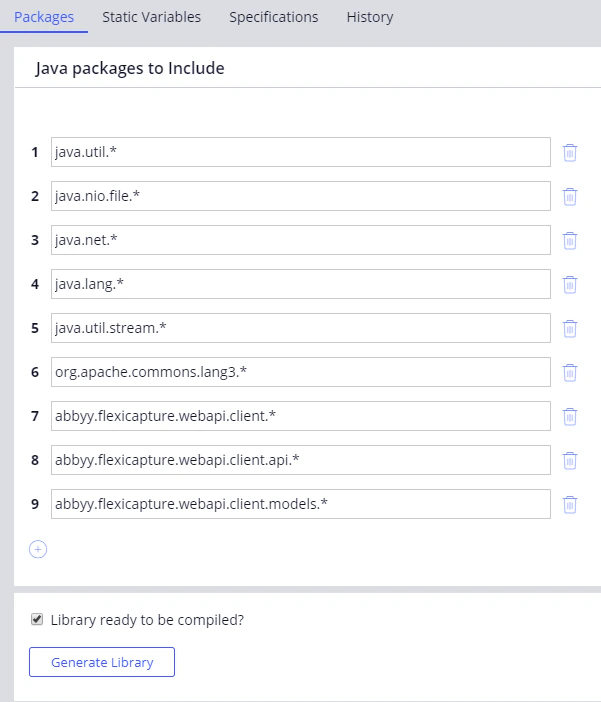
  3. En la pestaña Packages, agregue los siguientes paquetes:
    • java.util.*
    • java.nio.file.*
    • java.net.*
    • java.lang.*
    • java.util.stream.*
    • org.apache.commons.lang3.*
    • abbyy.flexicapture.webapi.client.*
    • abbyy.flexicapture.webapi.client.api.*
    • abbyy.flexicapture.webapi.client.models.*
    Captura de pantalla de Pega Dev Studio en la pestaña Packages de la biblioteca, con la lista de los nueve paquetes Java que se deben incluir, incluidos los paquetes abbyy.flexicapture.webapi.client, y el botón Generate Library debajo.
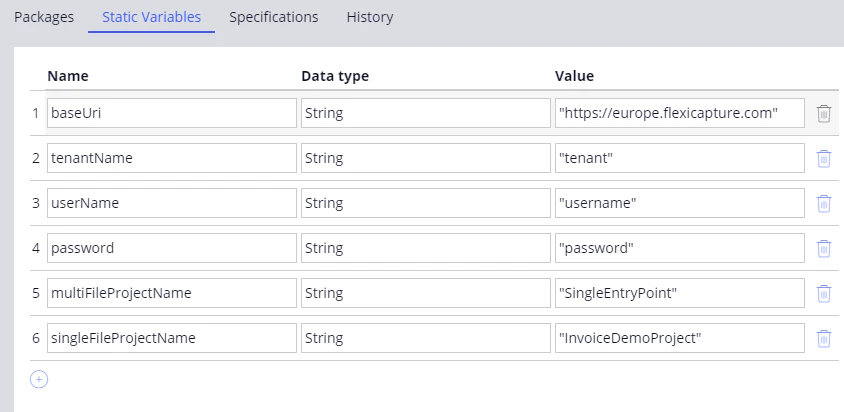
  4. En la pestaña Static Variables, cree las siguientes variables de tipo string:
    • baseUri
    • tenantName
    • userName
    • Password
    • multiFileProjectName
    • singleFileProjectName
    Captura de pantalla de Pega Dev Studio en la pestaña Static Variables de la biblioteca, que muestra las variables String baseUri, tenantName, userName, password, multiFileProjectName y singleFileProjectName, así como sus valores de ejemplo.
  5. Haga clic en Save y luego en Generate Library.

Crear una función

Una función contiene código Java que se ejecuta cuando se invoca desde otros objetos de Pega. Los parámetros de entrada y salida de una función se especifican en la pestaña Parameters, mientras que las excepciones se especifican en la pestaña Imports & Exceptions. Para crear una función:
  1. Haga clic en Records → Technical → Function → Create y rellene los campos Label e Identifier.
  2. En el campo Library, especifique el nombre de la biblioteca que creó anteriormente.
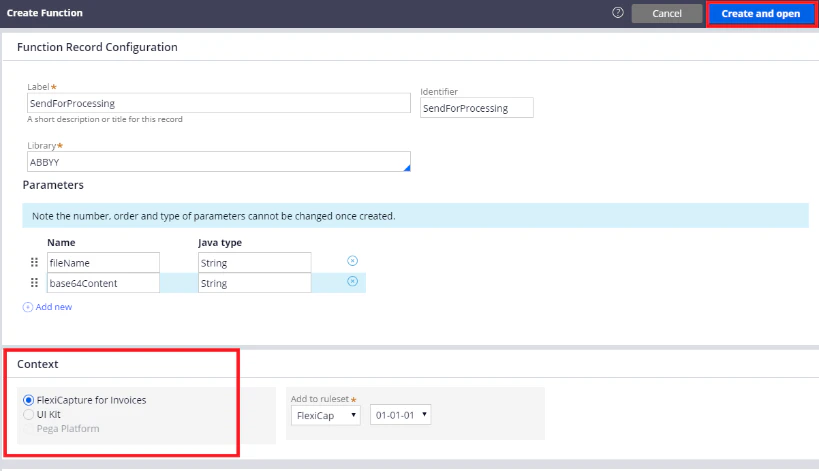
  3. En la sección Parameters, especifique los dos parámetros de entrada siguientes:
  1. Asegúrese de que la función se esté creando en el contexto de su aplicación y haga clic en Create and open.
    Captura de pantalla del formulario Create Function de Pega con SendForProcessing en el campo Label, la biblioteca ABBYY seleccionada, los parámetros String fileName y base64Content enumerados, y FlexiCapture for Invoices seleccionado como contexto de la aplicación.
  2. En la ventana que se abre, en la pestaña Parameters, especifique int, string o boolean como tipo de dato en el campo Java data type:
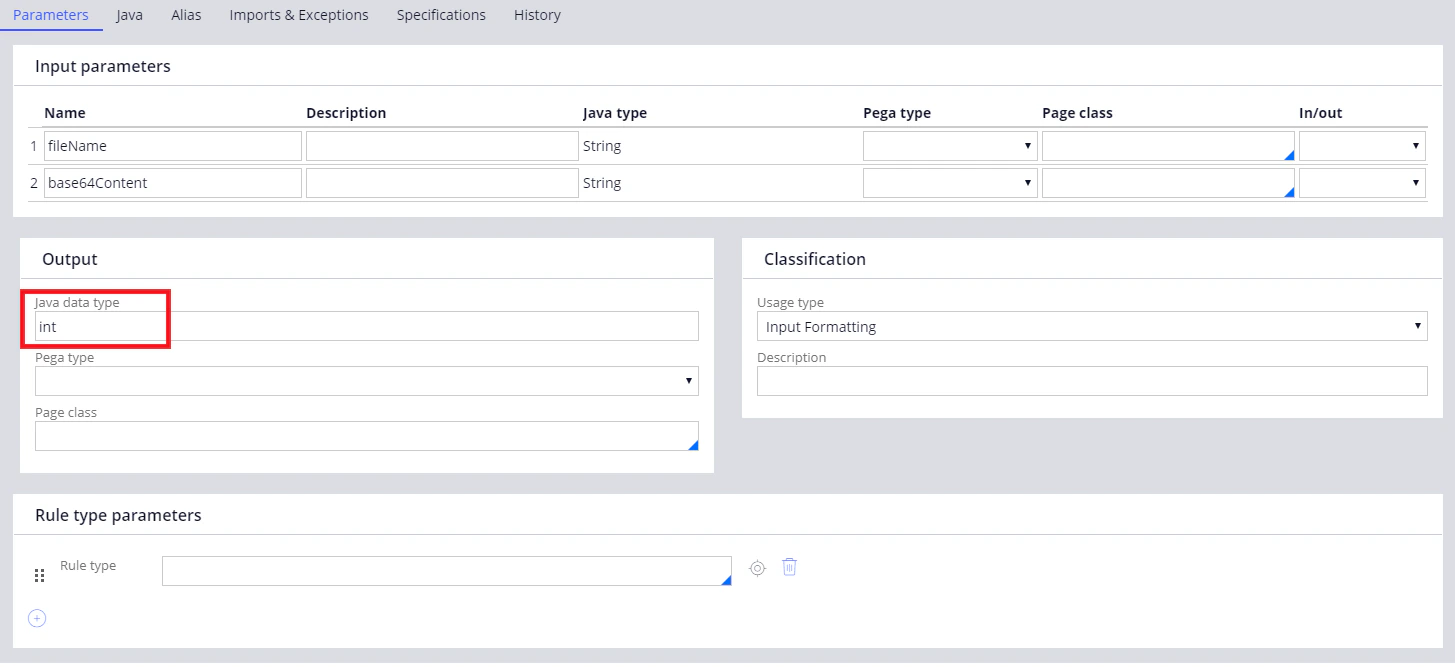
    Captura de pantalla de Pega Dev Studio en la pestaña Parameters de la función, que muestra los parámetros de entrada String fileName y base64Content, e int introducido como tipo de dato Java en la sección Output.
  3. Haga clic en la pestaña Imports & Exceptions y escriba Exception en la sección Exceptions thrown.
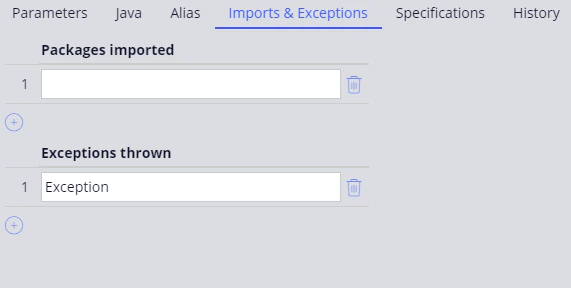
    Captura de pantalla de Pega Dev Studio en la pestaña Imports & Exceptions de la función, que muestra Exception introducido en la sección Exceptions thrown.
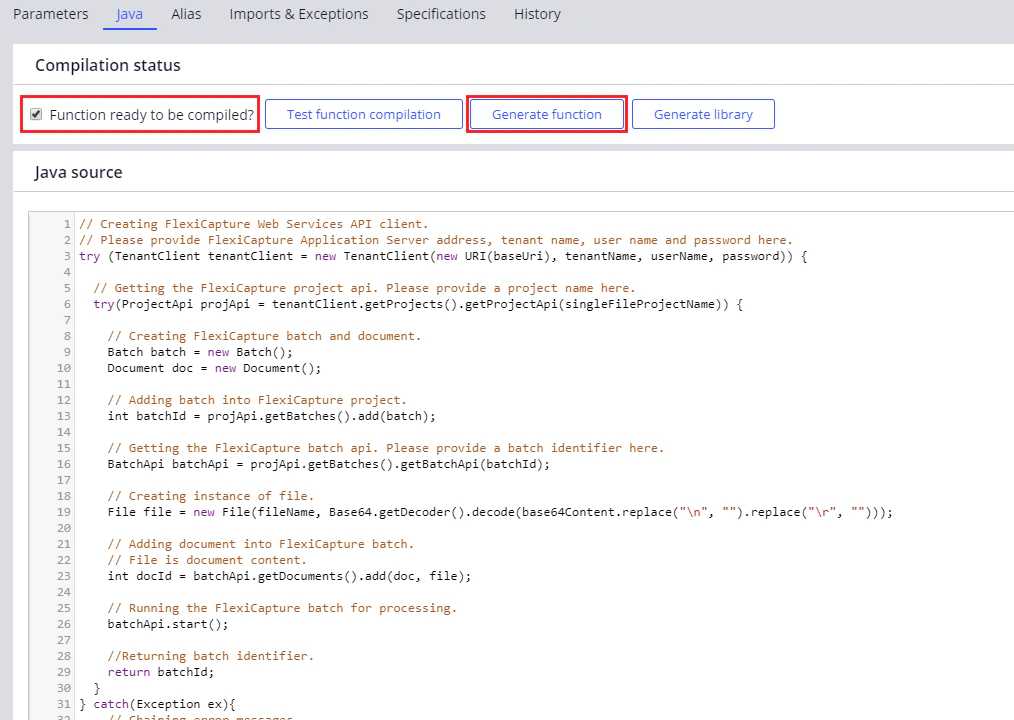
  4. Vuelva a la pestaña Java, inserte el código de la función en el campo Java source, seleccione la opción Function ready to be compiled?, guarde los cambios y haga clic en Generate function.
El código de la función puede copiarse del archivo Java, que puede encontrar en %Installation Path%\Connector for FlexiCapture as a Service with verification\Samples\Code examples\Pega Functions.
Captura de pantalla de Pega Dev Studio en la pestaña Java de la función, que muestra la opción Function ready to be compiled seleccionada, el botón Generate function y el código fuente Java que crea un lote de FlexiCapture y devuelve su identificador.
Para implementar un escenario de procesamiento de un solo documento, debe hacer lo siguiente:
  1. Crear un conjunto de funciones para procesar un solo documento.
  2. Crear funciones generales.
  3. Crear un caso de procesamiento de un solo documento.
  4. Configurar la interfaz de usuario.
  5. Crear un conjunto de actividades para su caso de procesamiento de un solo documento.
  6. Crear un conjunto de transformaciones de datos para su caso de procesamiento de un solo documento.
  7. Crear una acción de flujo.
  8. Crear tipos de datos para su caso de procesamiento de un solo documento.
Para implementar un escenario de procesamiento de varios documentos, debe hacer lo siguiente:
  1. Crear un conjunto de funciones para procesar varios documentos.
  2. Crear funciones generales.
  3. Crear un caso de procesamiento de varios documentos.
  4. Crear fragmentos HTML.
  5. Crear un conjunto de actividades para su caso de procesamiento de varios documentos.
  6. Crear un conjunto de transformaciones de datos para su caso de procesamiento de varios documentos.
  7. Crear una acción de flujo.
  8. Crear tipos de datos para su caso de procesamiento de varios documentos.