
Cree las colas de UiPath Orchestrator
1
Abra la pestaña Queues
Abra la pestaña Queues en Orchestrator.
2
Cree las tres colas
Cree colas denominadas Monitor Queue, Verifier Queue y Fetcher Queue. Para cada una, establezca Unique Reference en Yes y Auto Retry en No.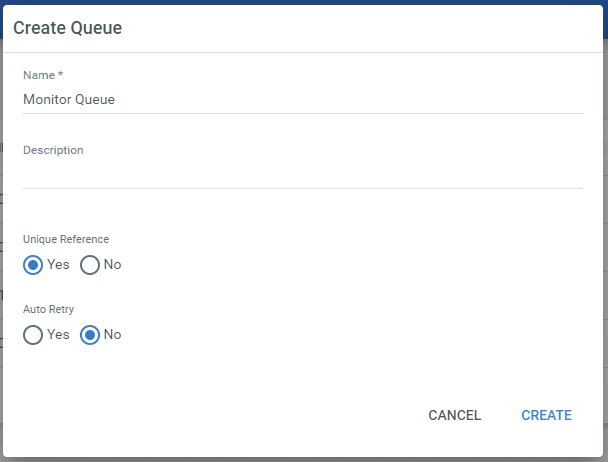
Crear los activos de UiPath
Los activos y las credenciales de UiPath Orchestrator almacenan la configuración que los procesos utilizan para conectarse a ABBYY FlexiCapture 12.1
Abra la pestaña Activos
Inicie sesión en Orchestrator como administrador y vaya a la pestaña Activos.
2
Cree el activo FlexiCapture Server Address
Cree un activo de tipo Texto denominado FlexiCapture Server Address y especifique la dirección del ABBYY FlexiCapture Servidor de aplicaciones como su Value.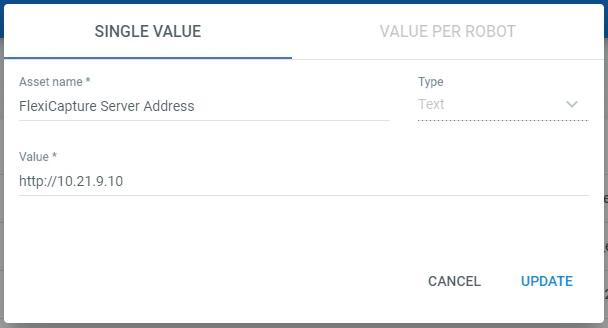
3
Cree el activo FlexiCapture Company
Cree un activo de tipo Texto denominado FlexiCapture Company y especifique el nombre del tenant del ABBYY FlexiCapture Servidor de aplicaciones. Este activo es opcional y solo se necesita si utiliza ABBYY FlexiCapture Cloud o un sistema multitenant local.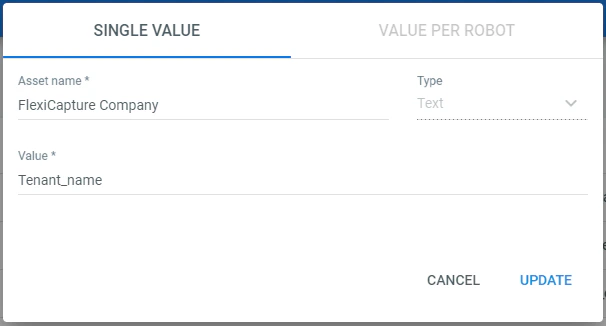
4
Cree el activo FlexiCapture Project Name
Cree un activo de tipo Texto denominado FlexiCapture Project Name y especifique el nombre del proyecto que utilizará para procesar documentos.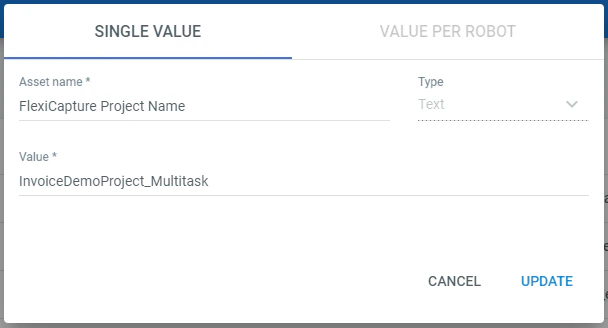
5
Cree las credenciales
Cree un activo de tipo Credencial denominado FlexiCapture Credentials y complete los campos Nombre de usuario y Contraseña con el nombre de usuario y la contraseña de ABBYY FlexiCapture.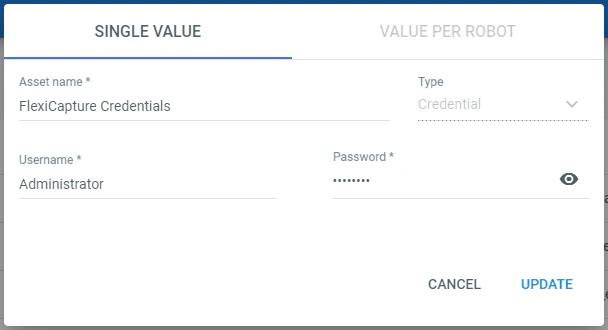
El usuario especificado en el activo debe tener los roles de operador de digitalización y operador de verificación, o el rol de administrador.
Inicie los procesos Envío de lotes, Monitor de lotes, Verificador de lotes y Recuperador de lotes
Para obtener más información sobre el proyecto, consulte Configurar su proyecto de ABBYY FlexiCapture para UiPath.
También necesita al menos dos robots de UiPath. Un robot debe ejecutar siempre el proceso Monitor de lotes, mientras que otro robot, o varios, debe iniciar los procesos Envío de lotes, Verificador de lotes y Recuperador de lotes.
Puede crear los robots en distintos equipos o crearlos en un único equipo con Windows Server.
1
Crear los robots
Cree dos robots estándar, uno de los cuales debe ser de tipo Unattended.
2
Publicar los procesos
Publique los procesos Monitor de lotes, Envío de lotes, Verificador de lotes y Recuperador de lotes en Orchestrator.
3
Implementar cada proceso
Para cada paquete publicado, implemente el proceso en el mismo entorno al que pertenecen los robots.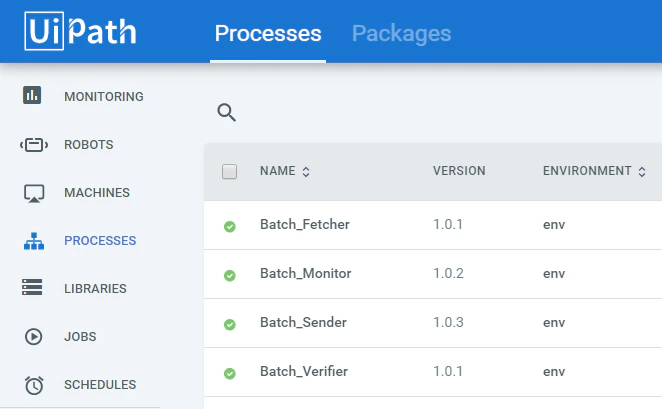
4
Iniciar Monitor de lotes
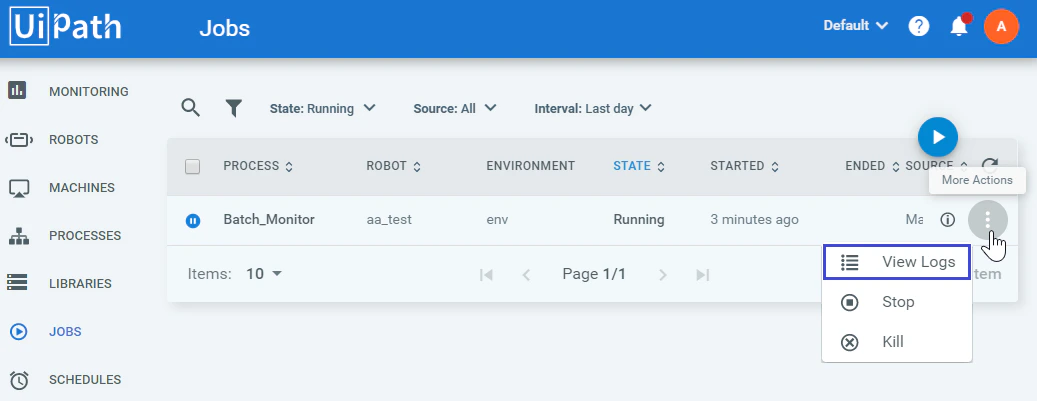
Vaya a la pestaña Jobs de Orchestrator. Cree un nuevo trabajo para el proceso Monitor de lotes y configúrelo para que se ejecute en el robot de tipo Unattended.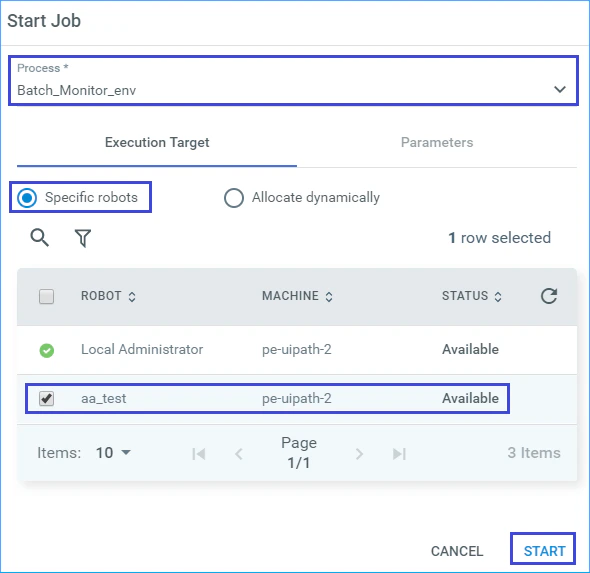
5
Iniciar Envío de lotes en otro robot
Este proceso envía archivos desde la carpeta seleccionada a ABBYY FlexiCapture para procesarlos. Puede iniciarlo desde la pestaña Jobs de Orchestrator, desde UiPath Studio o desde la bandeja del sistema del equipo del robot.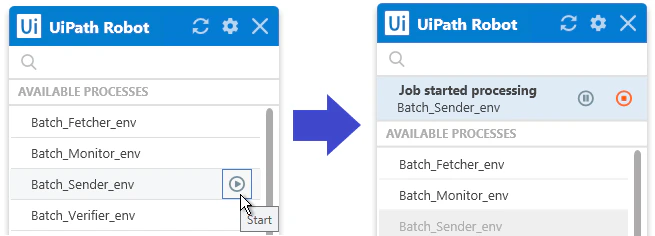
6
Esperar a que finalice el procesamiento
Cuando los lotes se procesan correctamente, el estado de la transacción en Monitor Queue cambia a Successful y aparecen nuevas transacciones en Fetcher Queue.
7
Iniciar Recuperador de lotes
Inicie el proceso Recuperador de lotes para descargar los resultados del procesamiento de lotes. El estado de la transacción en Fetcher Queue cambia a Successful.
8
Gestionar los lotes que llegan a la etapa de verificación
Si un lote enviado llega a la etapa de verificación, Monitor de lotes crea una transacción con el ID del lote en Verifier Queue. Cuando haya transacciones con el estado New en esa cola, inicie el proceso Verificador de lotes para obtener una URL de verificación del lote y, a continuación, verifique los datos del documento y complete la tarea de verificación.
Iniciar Procesador de lotes – proceso único
Antes de iniciar el proceso, asegúrese de que el proyecto de ABBYY FlexiCapture se haya cargado en el Servidor de aplicaciones y esté configurado correctamente. Para obtener más información, consulte Configure su proyecto de ABBYY FlexiCapture para UiPath.
1
Abra el proceso
Abra Procesador de lotes – proceso único en UiPath Studio y, a continuación, abra la pestaña Variables.
2
Configure las variables de conexión
Especifique la configuración para conectarse a ABBYY FlexiCapture mediante las siguientes variables:
FlexiCaptureServerUrl, FlexiCaptureCompany, FlexiCaptureUsername, FlexiCapturePassword, FlexiCaptureProject y FlexiCaptureBatchType.Para el proyecto InvoiceDemoProject_Multitask, FlexiCaptureBatchType admite uno de estos dos valores:- Unattended service muestra un escenario de procesamiento sin verificación.
- Attended service muestra un escenario de procesamiento con verificación.
3
Prepare las imágenes de entrada
Cree una nueva carpeta en su equipo local y copie en ella varias imágenes de la carpeta Images del proyecto de ABBYY FlexiCapture.
4
Ejecute el proceso
Vaya a la pestaña Design de UiPath Studio y haga clic en Run.
5
Seleccione la carpeta de imágenes
Especifique la carpeta donde colocó las imágenes de ejemplo. Los archivos de esa carpeta se envían a ABBYY FlexiCapture para su procesamiento.
6
Finalice según el escenario
Espere a que finalice el reconocimiento de archivos y, a continuación, realice una de las siguientes acciones:
- Sin verificación, elija una carpeta donde se guardarán los resultados del procesamiento.
- Con verificación, primero complete la verificación y, a continuación, elija una carpeta donde se guardarán los resultados del procesamiento.