Requisitos previos
Instale ABBYY FlexiCapture 12 Project Setup Station antes de configurar el proyecto. Es obligatorio tanto para ABBYY FlexiCapture Distributed Edition como para ABBYY FlexiCapture Cloud.Organización de la configuración de exportación
ABBYY FlexiCapture utiliza proyectos para procesar documentos. ABBYY FlexiCapture identifica el tipo de cada documento y aplica la Definición de Document preparada para ese tipo. Cada Definición de Document tiene uno o varios perfiles de exportación, que determinan cómo se exportan las imágenes y los datos de los documentos.Abrir o crear un proyecto
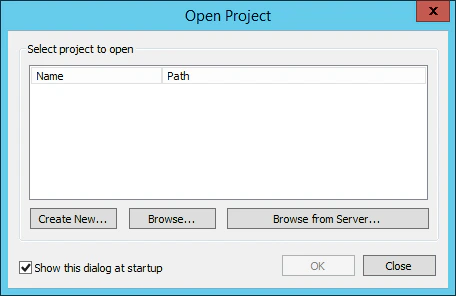
Si ya tiene un proyecto que debe exportar a UiPath, ábralo. De lo contrario, cree uno. Inicie Project Setup Station y, en el cuadro de diálogo Open Project, haga clic en una de las siguientes opciones:- Create New para crear un proyecto nuevo.
- Browse para abrir un proyecto existente almacenado en su unidad local.
- Browse from Server para abrir un proyecto que haya cargado previamente en el Servidor de aplicaciones de ABBYY FlexiCapture.
Como alternativa, comience con el proyecto predefinido
El conector incluye un proyecto predefinido para procesar facturas. Contiene los archivos del proyecto y las imágenes de ejemplo. BusqueInvoiceDemoProject_Multitask.zip en la carpeta de instalación del conector:
Cargue el proyecto en el Servidor de aplicaciones
Si abrió el proyecto localmente, cárguelo en el Servidor de aplicaciones de ABBYY FlexiCapture.1
Inicie la carga
Haga clic en Archivo → Upload Project to Server.
2
Especifique el servidor y las credenciales
En el cuadro de diálogo Upload Project to Application Server, especifique la dirección del servidor, el protocolo que se utilizará y sus credenciales.Para ABBYY FlexiCapture Cloud, complete el campo URL con la instancia de ABBYY FlexiCapture Cloud en la que está registrada su empresa: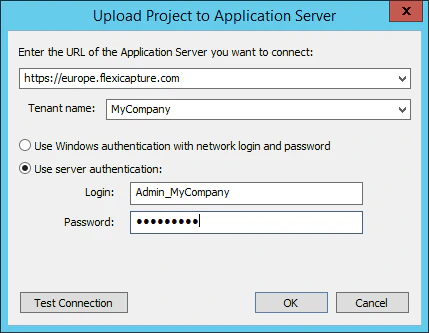
https://europe.flexicapture.comhttps://australia.flexicapture.comhttps://usa.flexicapture.com
3
Pruebe la conexión y cargue el proyecto
Haga clic en Test Connection para asegurarse de que los datos introducidos son correctos y, a continuación, haga clic en OK para cargar el proyecto.
4
Abra el proyecto cargado
Cuando aparezca el mensaje 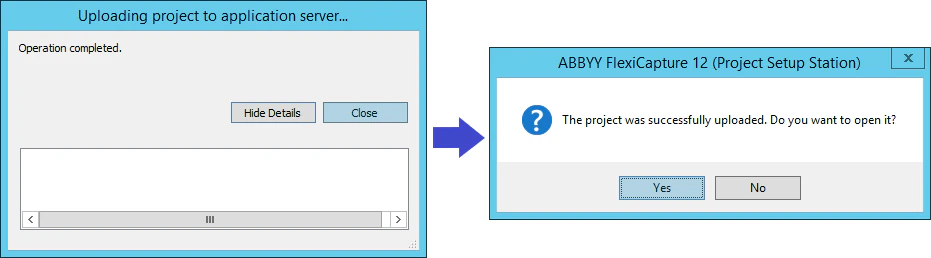
Operation completed, haga clic en Close. En el siguiente cuadro de diálogo, haga clic en Yes para abrir el proyecto cargado desde el servidor.Incompatibilidad de versiones al cargar en la nube
Al cargar un proyecto en la nube o al abrir un proyecto desde la nube, puede aparecer este mensaje:Verifique que Processing Server esté en ejecución
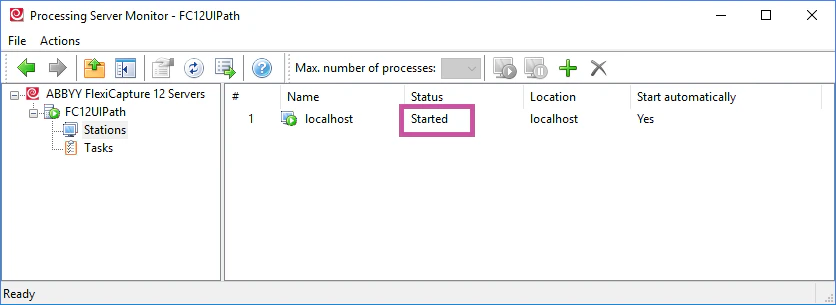
Confirme que ABBYY FlexiCapture Processing Server esté en ejecución y que las Processing Stations se hayan agregado, configurado e iniciado. Inicie Processing Server Monitor seleccionando Start → All Programs → ABBYY FlexiCapture 12 Servers → Processing Server. Tanto el servidor como las estaciones deben tener el estado Started.