
Crear el perfil de exportación
1
Abrir la Definición de Document
- En Project Setup Station de ABBYY FlexiCapture, haga clic en Proyecto → Definiciones de Document para abrir la lista de Definiciones de Document disponibles en el proyecto.
- Seleccione la Definición de Document para la que desea configurar nuevos ajustes de exportación.
- Haga clic en Editar.
2
Iniciar el asistente de perfiles de exportación
- Haga clic en Definición de Document → Configuración de exportación.
- Haga clic en Agregar.
3
Seleccionar el tipo de destino
En el paso Seleccionar el tipo de destino: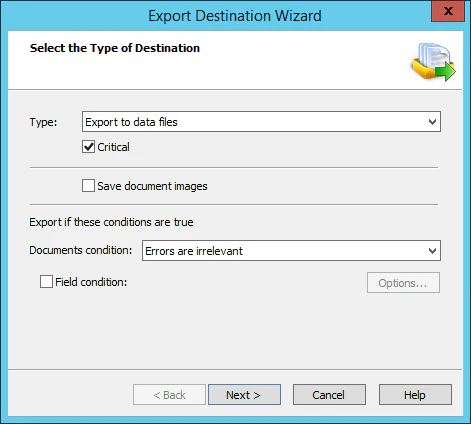
- Seleccione Exportar a archivos de datos en la lista desplegable Tipo.
- Seleccione la opción Crítico.
- Seleccione Los errores son irrelevantes en la lista desplegable Condición del documento.
- Haga clic en Siguiente.
4
Configurar la ruta de exportación y el nombre de archivo
En el paso Exportar datos a archivos, asegúrese de que el campo Ruta de exportación esté vacío y especifique una plantilla de nombre de archivo. Haga clic en Siguiente.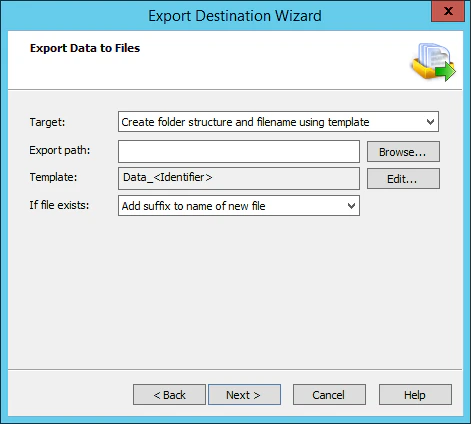
5
Seleccionar el formato del archivo de datos
En el paso Formato de archivo de datos, seleccione el formato de salida requerido en el campo Tipo de archivo y, a continuación, haga clic en Siguiente.
6
Asignar un nombre al perfil de exportación
Asigne un nombre al nuevo perfil de exportación y, a continuación, haga clic en Finalizar.
7
Habilitar el perfil de exportación
En el cuadro de diálogo Configuración de exportación, seleccione la casilla Habilitado del nuevo perfil de exportación. Haga clic en Aplicar y, a continuación, en Aceptar.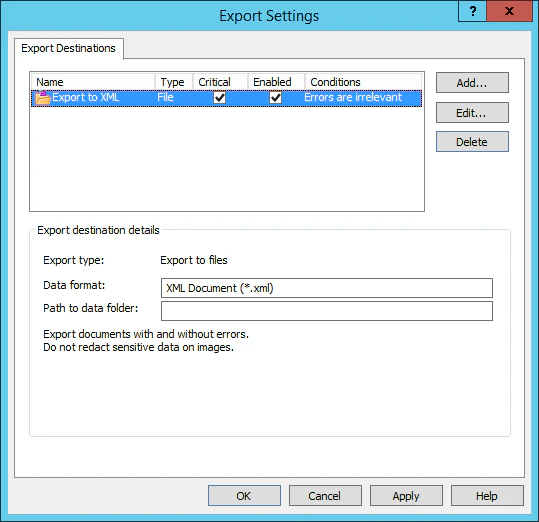
8
Publicar la Definición de Document
Guarde y cierre el editor de Definición de Document y, a continuación, haga clic en Publicar.