
Ignorer la vue Create
Ignorer la vue Create permet d’accéder directement à la configuration du dossier lors de la création d’un nouveau dossier.1
Ouvrir les paramètres du dossier
Ouvrez le dossier dans Case types, puis cliquez sur Settings.
2
Sélectionner l’option
Dans l’onglet General, sélectionnez Skip ‘Create’ view when users create a new case.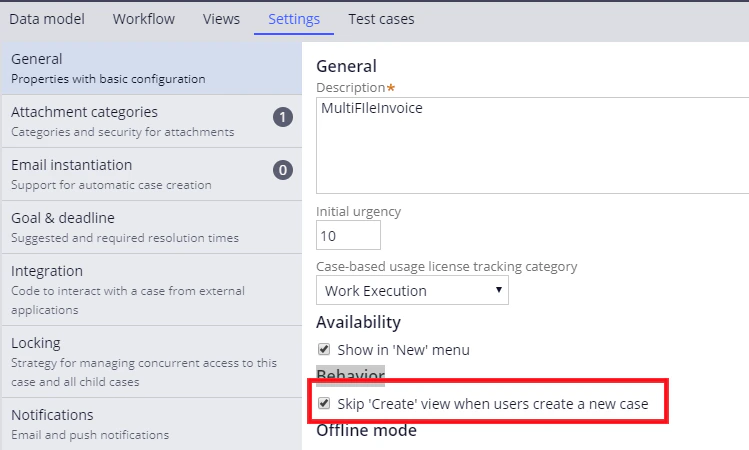
Comment les utilisateurs joignent des fichiers à un dossier
Dans un dossier configuré, l’utilisateur clique sur Add attachment → File from device, sélectionne les fichiers et clique sur Attach, puis sur Submit pour exécuter le workflow.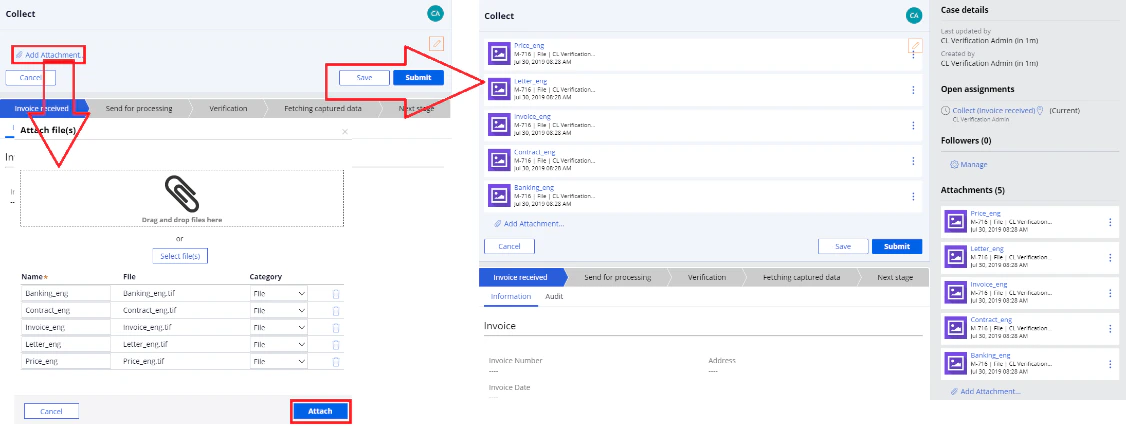
Création de l’interface de pièce jointe de fichier
1
Ouvrir le flow
Ouvrez le flow
InvoiceReceived_Flow dans Dev Studio en cliquant sur Record → Process → Flow, ou App → <case name> → Process → Flow.2
Affecter l’action de flux
Ouvrez les propriétés du connecteur entre les deux étapes. Dans le champ action de flux, ajoutez une action de flux pour l’ajout de fichiers.Pour en savoir plus, consultez Création d’une action de flux.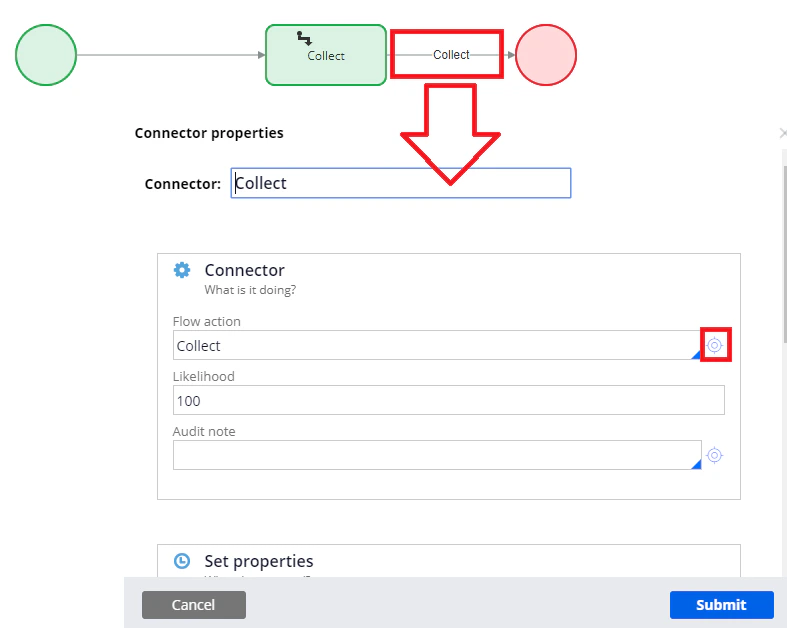
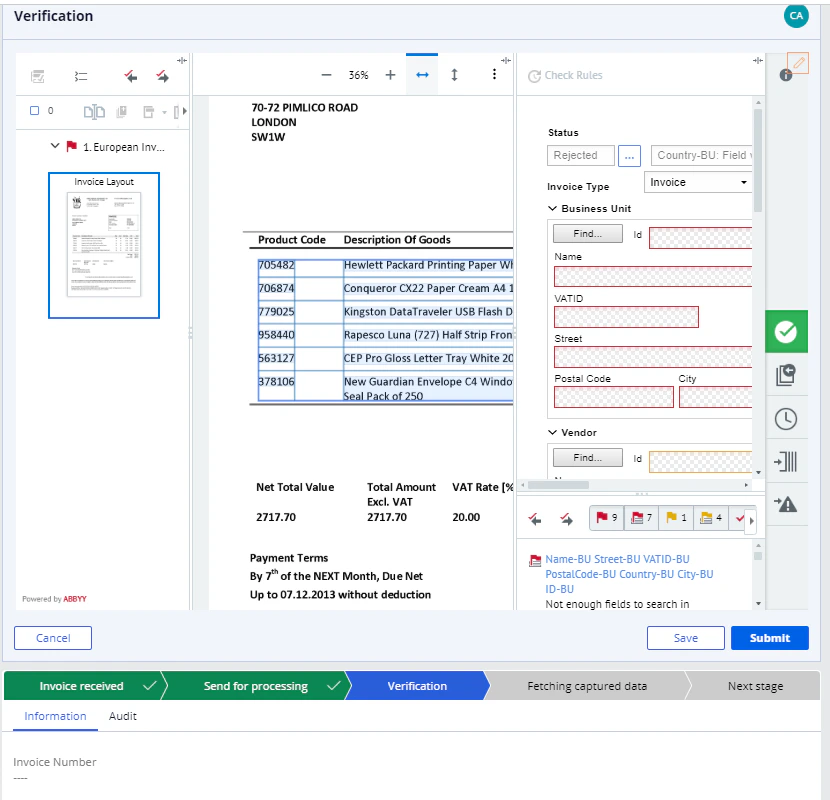
Affichage de la page de vérification
La page de vérification s’affiche dans l’en-tête du dossier lorsque le document arrive à l’étape de vérification. Pour poursuivre le traitement du document après la vérification, l’opérateur clique sur Complete Task, attend le messageTask completed, puis clique sur Submit.
Créer l’interface de la page de vérification
1
Ouvrir le flow
Ouvrez le flow
Verification_Flow dans Dev Studio en cliquant sur Record → Process → Flow, ou sur App → <nom du dossier> → Process → Flow.2
Attribuer l’action de flux
Ouvrez les propriétés du connecteur entre les deux étapes. Dans le champ action de flux, ajoutez une action de flux contenant une page de vérification.Pour plus d’informations, voir Création d’une action de flux.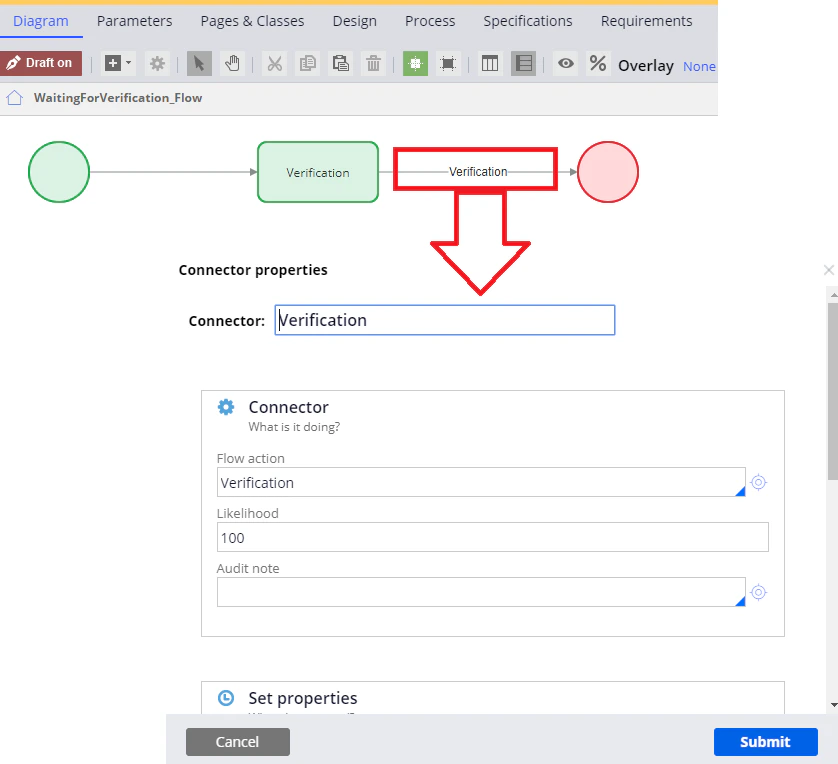
Ignorer l’étape de vérification
Un lot qui ignore la vérification côté ABBYY FlexiCapture passe directement à l’étapeTraité, le dossier n’a donc pas non plus besoin de le vérifier. Cela se produit lorsqu’aucune étape de vérification n’est configurée, ainsi que pour d’autres raisons.
1
Créer la règle de validation
Sélectionnez l’étape de vérification dans le workflow, cliquez sur l’onglet Validation et créez une nouvelle règle
VerificationUrlEmpty.2
Définir la condition
Créez une règle 
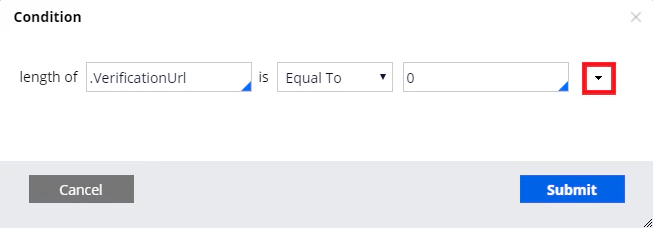
length of .VerificationUrl is Equal To 0.Créer la section pyCaseInformation
Une section affiche les données reçues d’ABBYY FlexiCapture dans un dossier Pega.1
Créer la section
Dans l’onglet App, cliquez sur Create → User Interface → Section.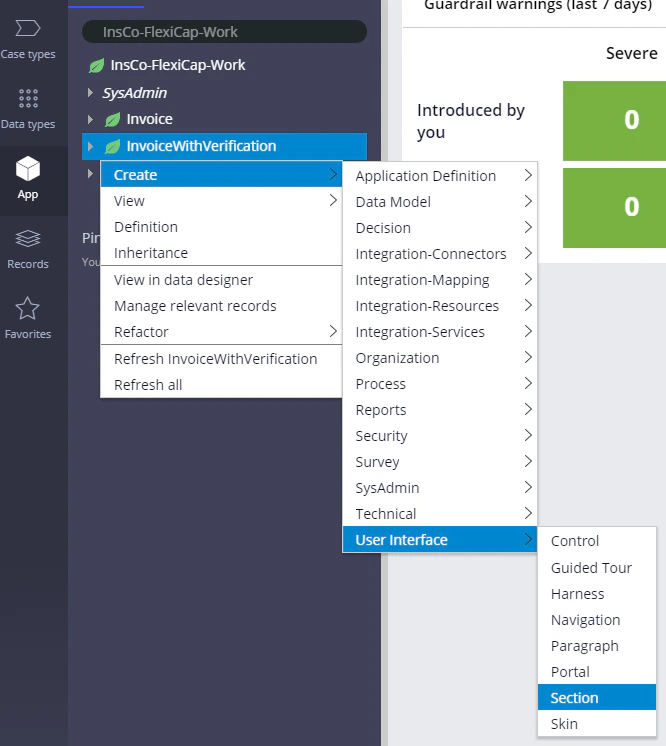
2
Nommer la section
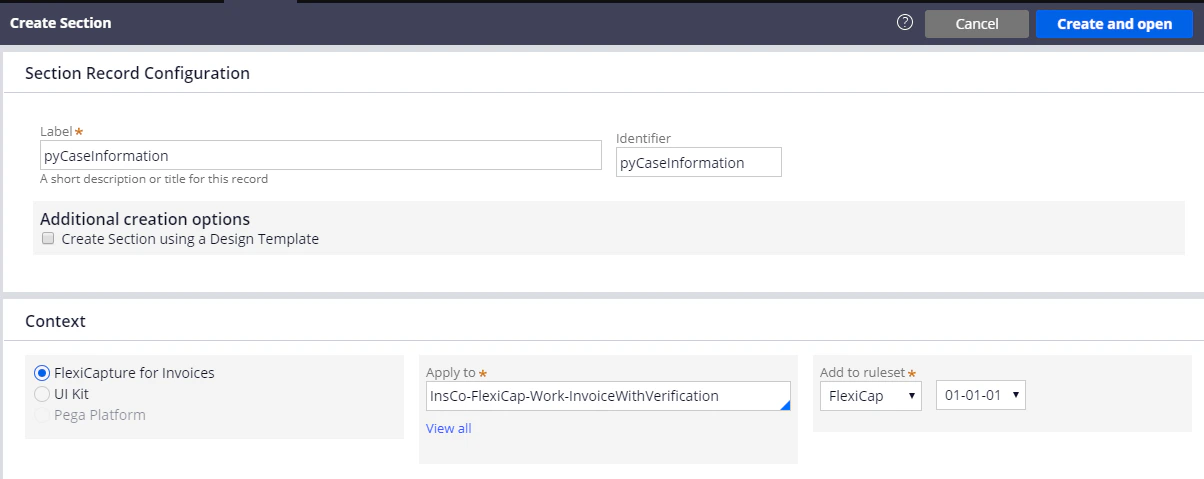
- Dans les champs Label et Identifier, saisissez
pyCaseInformation. - Vérifiez que la section est créée dans le contexte de l’application.
- Vérifiez que le nom complet du type de dossier est renseigné dans le champ Apply to.
- Cliquez sur Créer et ouvrir.
3
Désactiver le HTML généré automatiquement
Ouvrez la section créée, cliquez sur l’onglet HTML, puis désactivez l’option Auto-generated HTML.
4
Coller le HTML de la section
Dans le champ HTML Source, collez le code du fichier
pyCaseInformation.html, situé dans le dossier suivant :