
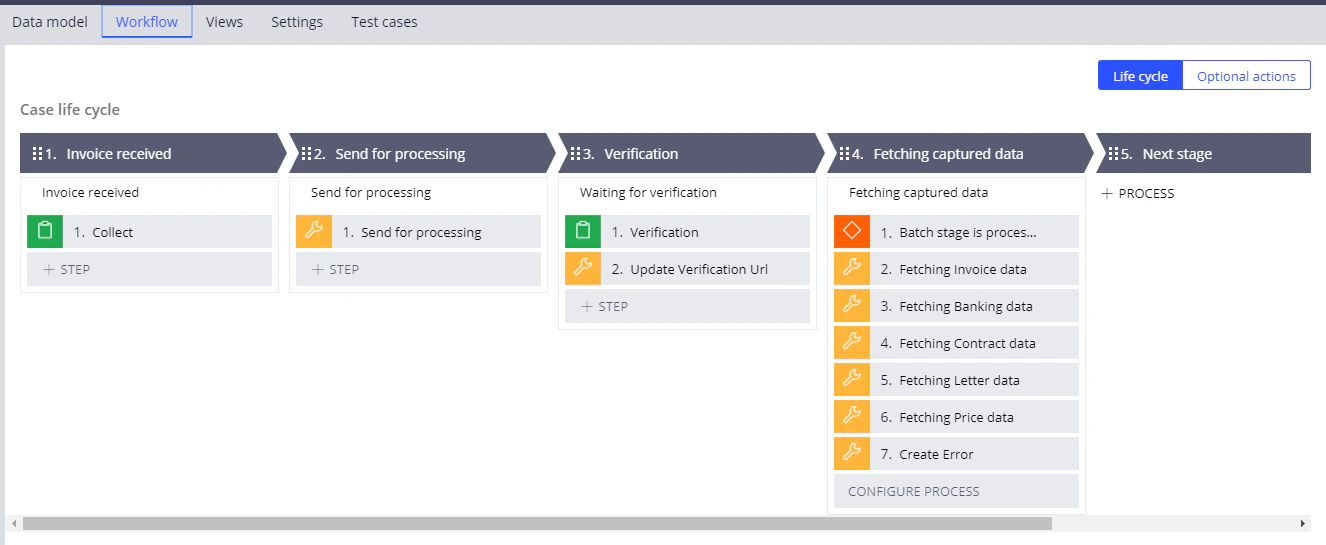
Champs du modèle de données
Ajoutez les champs suivants dans l’onglet Data Model, en plus des champs obligatoires Attachments, BatchId et VerificationUrl :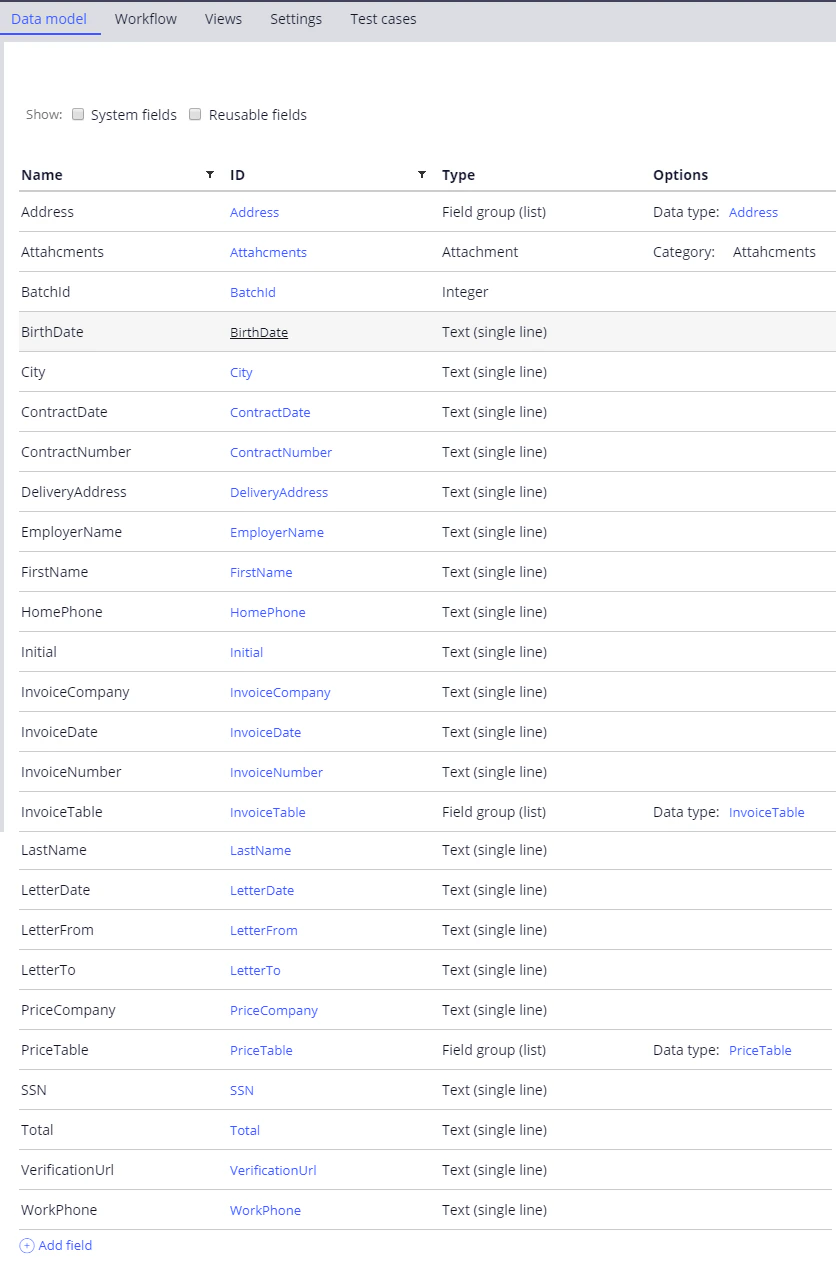
Configuration de l’étape qui envoie un document pour traitement
Pour connaître la procédure générale, consultez Configuration des étapes du workflow et Étape Utility.1
Remplacer l’étape
Ouvrez l’étape Envoyer pour traitement en mode configuration, remplacez l’étape Edit details par une étape Utility et nommez cette étape
Send for processing.2
Appeler l’activité
Ouvrez l’étape Utility et appelez l’activité
SendForProcessing.Vous pouvez commencer à créer l’activité en cliquant sur le bouton de configuration situé à droite du champ Rule. Vous pouvez également laisser la valeur pyUtilityStub dans le champ Rule et revenir à cette étape après avoir créé un ensemble d’activités.Pour plus d’informations, consultez SendForProcessing.3
Définir l’identifiant du dossier
Dans le champ CaseId, indiquez 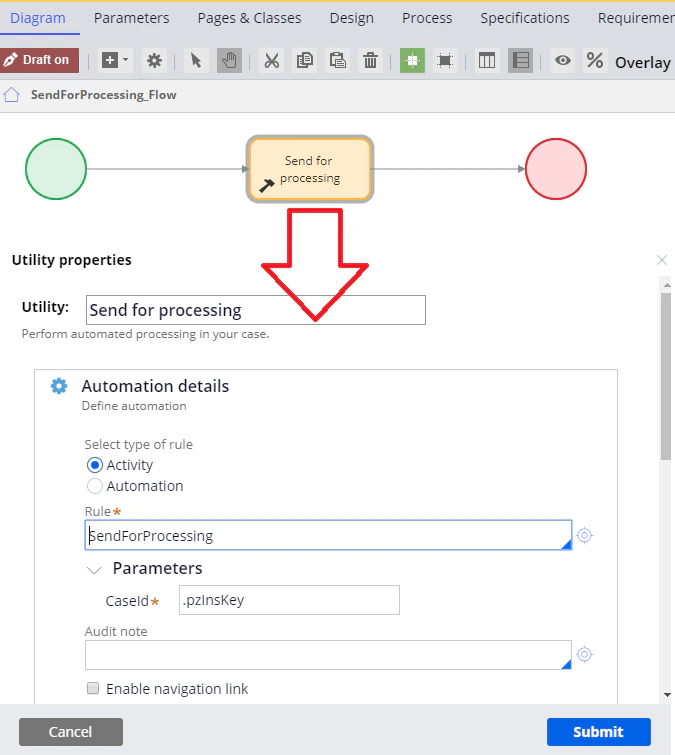
.pzInsKey.Configurer l’étape de vérification
Pour la procédure générale, consultez Configurer les étapes du workflow et L’étape Utility.1
Ajouter l’étape Utility
Ouvrez l’étape Verification en mode de configuration, ajoutez une étape Utility et nommez-la
Update Verification Url.2
Renommer l’étape existante
Renommez l’étape Edit details en
Verification.3
Appeler l’activité
Ouvrez l’étape Update Verification Url et appelez l’activité
UpdateVerificationUrl.Pour plus d’informations, consultez UpdateVerificationUrl.4
Connecter les étapes
Reliez les étapes Verification et Update Verification Url à l’aide d’un connecteur Verification flow action.Pour plus d’informations, consultez Création d’une flow action.
5
Définir l’identifiant du dossier
Dans le champ CaseId, spécifiez 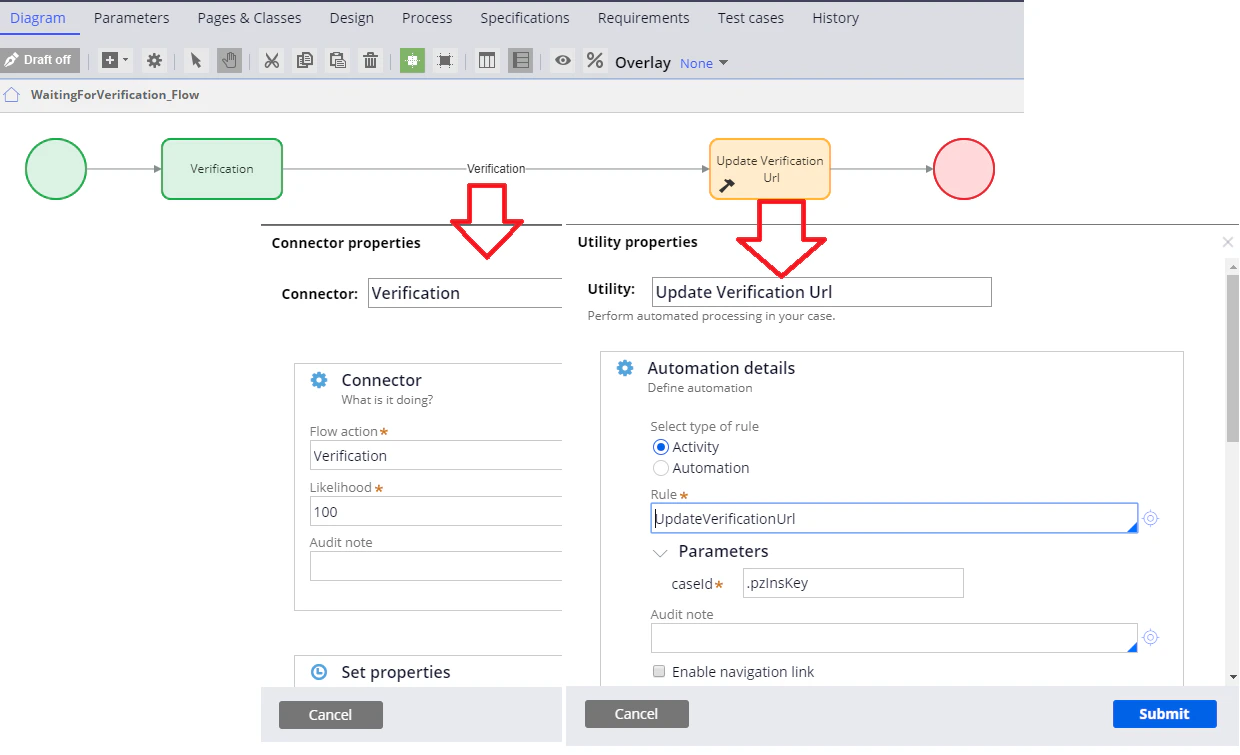
.pzInsKey.Configurer l’étape qui récupère les résultats du traitement
Pour connaître la procédure générale, consultez Configurer les étapes du workflow, L’étape Utility et L’étape de décision.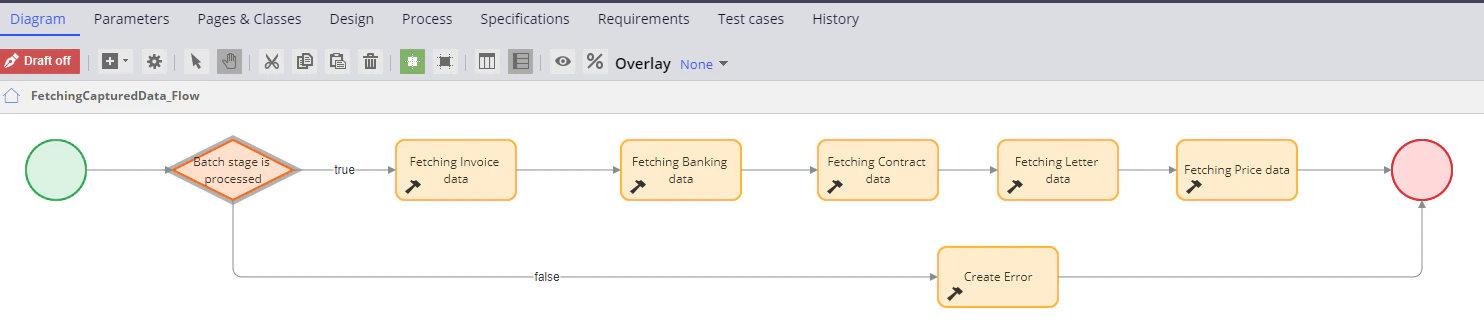
1
Supprimer l’étape existante
Ouvrez l’étape Fetching captured data en mode configuration et supprimez l’étape Edit details.
2
Ajouter une étape de décision
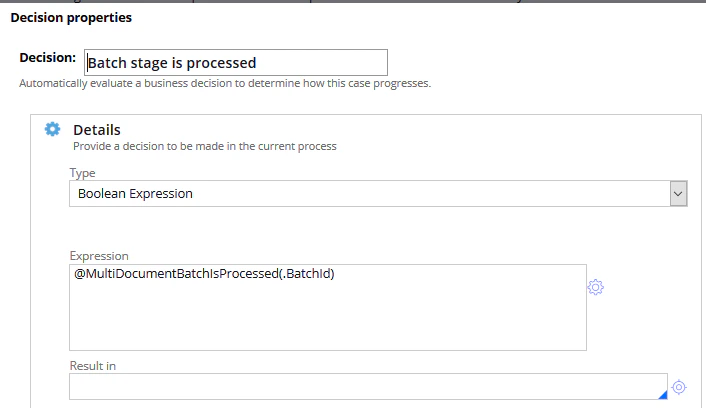
Ajoutez une étape Decision et nommez-la
Batch stage is processed.3
Définir l’expression de décision
- Ouvrez l’étape et sélectionnez Boolean Expression dans le champ Type.
- Dans le champ Expression, saisissez ou configurez la condition
@MultiDocumentBatchIsProcessed(.BatchId). - Cliquez sur Submit.
4
Configurer la branche true
Pour la branche 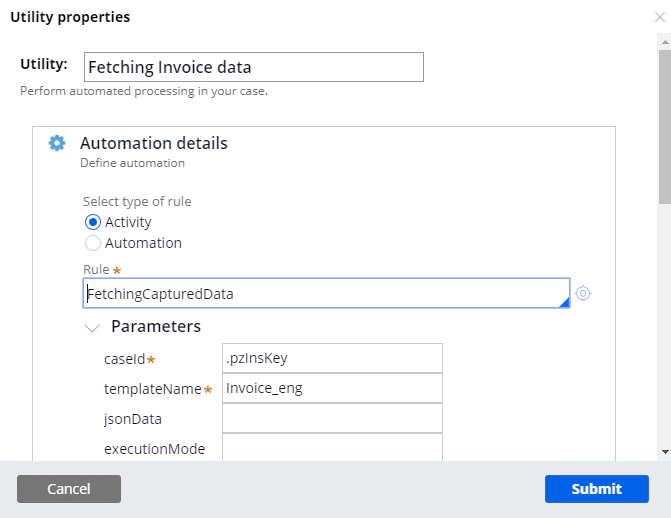
true, créez une étape Utility pour chaque définition de document. Pour chaque étape, appelez l’activité FetchingCapturedData, saisissez .pzInsKey dans le champ caseId et définissez templateName sur la valeur correspondante :Pour plus d’informations, consultez FetchingCapturedData.
5
Configurer la branche false
Pour la branche Pour plus d’informations, consultez CreateError.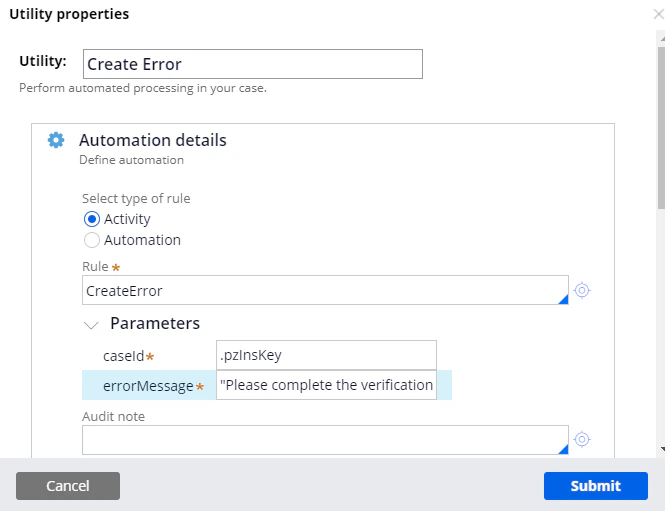
false, créez une étape Utility nommée Create Error, appelez l’activité CreateError et saisissez .pzInsKey dans le champ caseId.Dans le champ errorMessage, saisissez le texte suivant :