Ajouter l’étape Utility au workflow
1
Ouvrir le type de dossier
Dans Dev Studio, ouvrez le type de dossier que vous avez créé précédemment.
2
Ajouter un cycle de vie
Dans l’onglet Workflow, cliquez sur Add life cycle.
3
Créer l’étape Collect Information
Créez une première phase comportant une étape Collect Information. Cette étape ouvre la boîte de dialogue permettant d’ajouter des fichiers.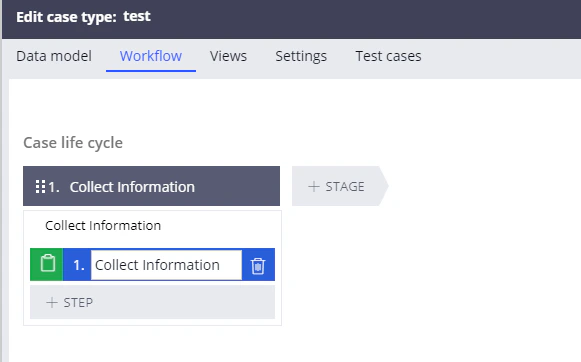
4
Créer l’étape Process
Créez une phase Process, ajoutez-y une étape, par exemple Change stage, puis cliquez sur Enregistrer.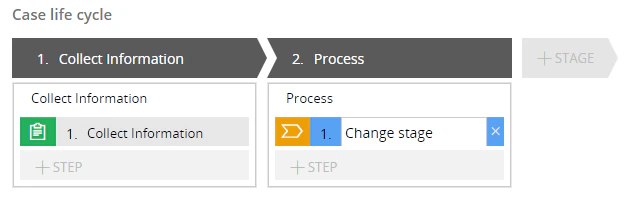
5
Ouvrir le flow de processus
Cliquez sur Records → Process → Flow pour ouvrir la liste des flows, puis double-cliquez sur le flow 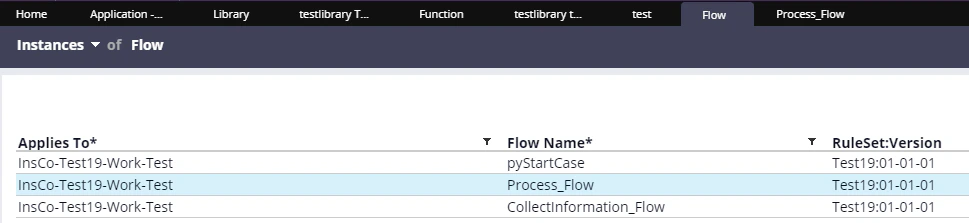
Process_Flow du type de dossier que vous avez créé précédemment.6
Remplacer l’étape par une étape Utility
Remplacez l’étape Change stage par une étape Utility.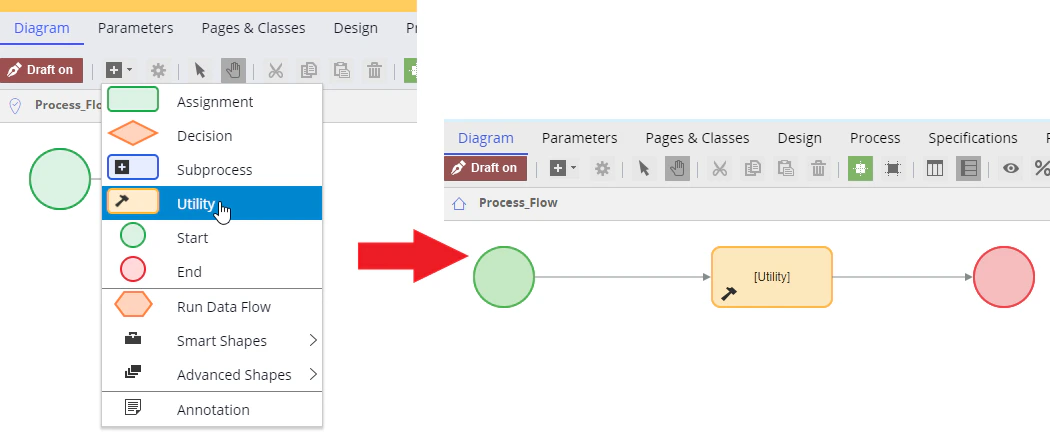
7
Créer l’activité à partir de l’étape Utility
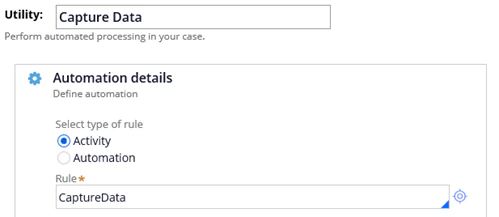
- Double-cliquez sur l’élément Utility pour ouvrir ses propriétés.
- Renommez l’élément en
Capture Data. - Dans le champ Rule, saisissez
CaptureDatapour créer une activité portant ce nom. - Cliquez sur l’icône à côté du champ Rule.
- Dans la fenêtre qui s’ouvre, cliquez sur Créer et ouvrir.
Déclarer les pages et les classes
Dans l’onglet Pages & Classes, créez les trois objets suivants :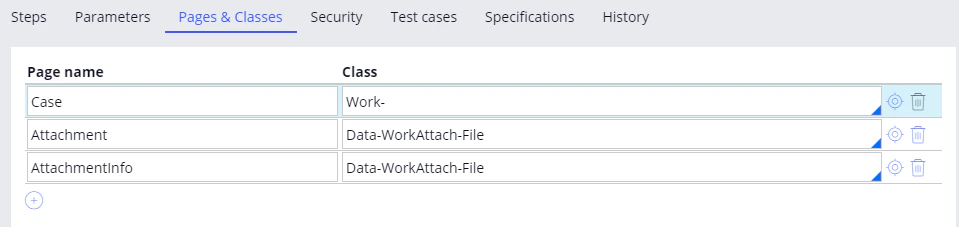
Créer les paramètres
Dans l’onglet Parameters, créez les trois paramètres suivants :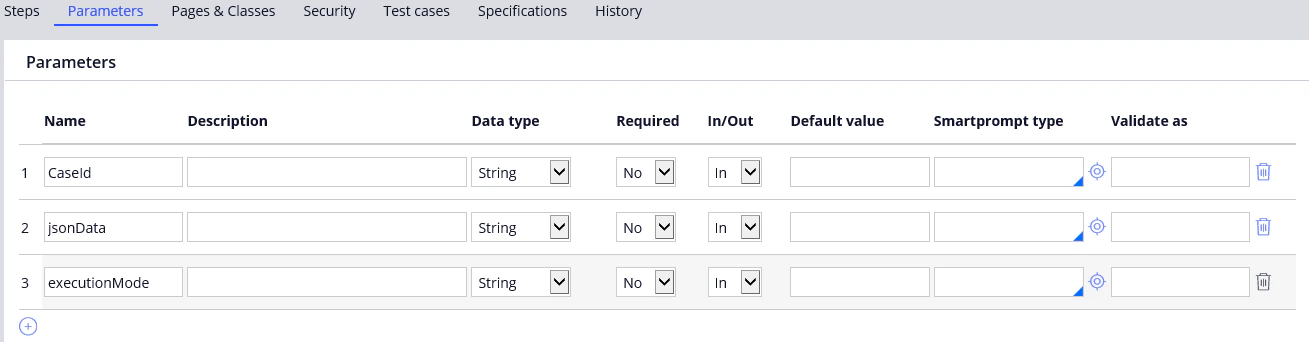
Créer les variables locales
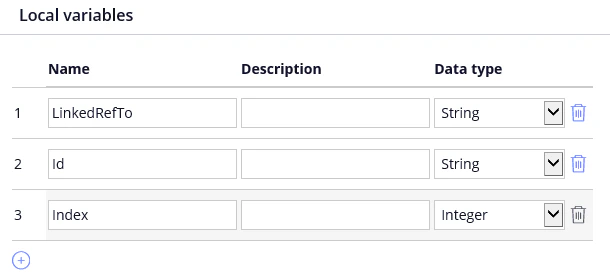
Créez les trois variables locales suivantes :