Passer au contenu principal
Ensuite, vous devez créer des étapes pour l’activité CaptureData.
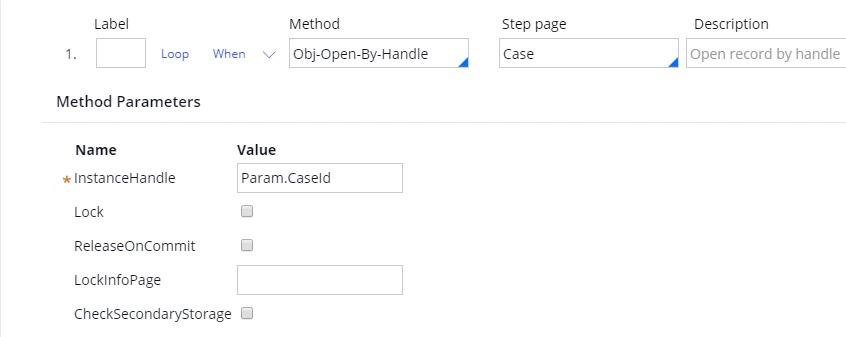
  1. Dans l’onglet Steps, créez une nouvelle étape et, pour celle-ci : dans le champ Method, sélectionnez Obj-Open-By-Handle ; dans le champ Step page, sélectionnez Case ; et dans le champ InstanceHandle, saisissez Param.CaseId.
    Capture d’écran de la première étape dans Pega configurée avec la méthode Obj-Open-By-Handle, la Step page Case et un InstanceHandle de Param.CaseId.
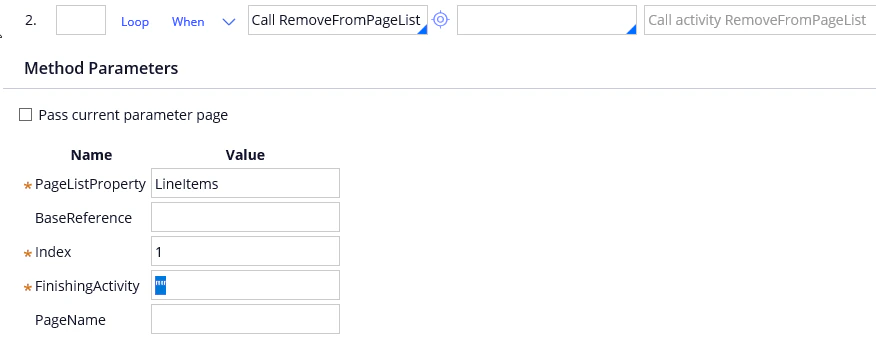
  2. Créez une deuxième étape et, pour cette étape : dans le champ Method, sélectionnez Call RemoveFromPageList; dans le champ PageListProperty, saisissez LineItems; dans le champ Index, saisissez 1 (c.-à-d. l’indice d’une chaîne vide que Pega crée par défaut) ; et dans le champ FinishingActivity, saisissez "" (c.-à-d. une chaîne vide).
    Capture d’écran de la deuxième étape dans Pega configurée avec la méthode Call RemoveFromPageList, une valeur PageListProperty de LineItems, un Index de 1 et une valeur FinishingActivity définie sur une chaîne vide.
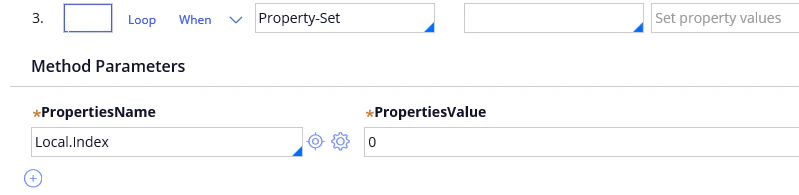
  3. Créez une troisième étape et, pour cette étape : dans le champ Method, sélectionnez Property-Set; dans le champ PropertiesName, sélectionnez Local.Index; et dans le champ PropertiesValue, saisissez 0.
    Capture d’écran de la troisième étape dans Pega configurée avec la méthode Property-Set, une valeur PropertiesName de Local.Index et une valeur PropertiesValue de 0.
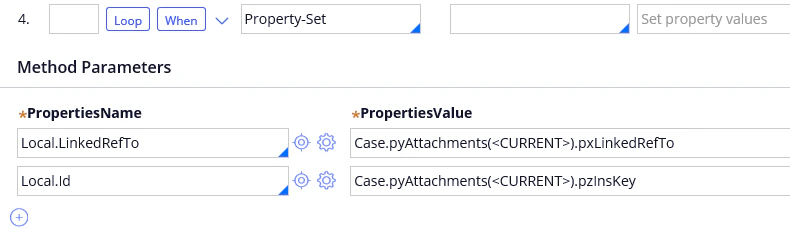
  4. Créez une quatrième étape permettant de récupérer les identifiants et les informations des fichiers. Pour cette étape, sélectionnez Property-Set dans le champ Method et créez les Parameters suivants : Local.LinkedRefTo et Local.Id.
Capture d’écran de l’étape 4 dans Pega utilisant la méthode Property-Set, avec Local.LinkedRefTo défini sur le pxLinkedRefTo de l’élément actuel de Case.pyAttachments et Local.Id défini sur son pzInsKey.
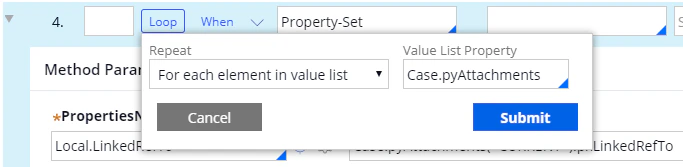
  1. Ajoutez la boucle suivante à l’étape 4 : Pour chaque élément dans la liste de valeurs – Case.pyAttachments.
    Capture d’écran de la boîte de dialogue Loop dans Pega pour l’étape 4, avec Repeat défini sur For each element in value list et Value List Property défini sur Case.pyAttachments.
  2. Ajoutez une condition When à l’étape 4 et définissez-la sur Local.Index==0. Ainsi, l’activité ne traitera que la première pièce jointe.
Capture d’écran de la boîte de dialogue des conditions When dans Pega pour l’étape 4, avec la condition Local.Index==0 définie sur Continue Whens si la condition est vraie et Skip Step si faux.
  1. Créez six sous-étapes liées à l’étape 4 (pour créer une sous-étape, créez une nouvelle étape et faites-la glisser dans l’étape 4).
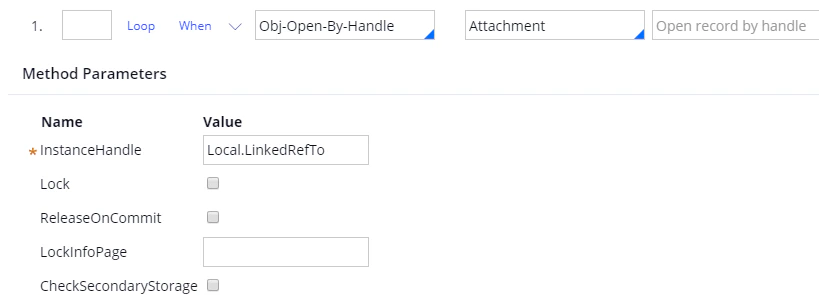
    • Pour la première sous-étape : dans le champ Method, sélectionnez Obj-Open-By-Handle ; dans le champ Step page, sélectionnez Attachment ; et dans le champ InstanceHandle, saisissez Local.LinkedRefTo.
      Capture d’écran de la première sous-étape dans Pega, configurée avec la méthode Obj-Open-By-Handle, la Step page Attachment et un InstanceHandle défini sur Local.LinkedRefTo.
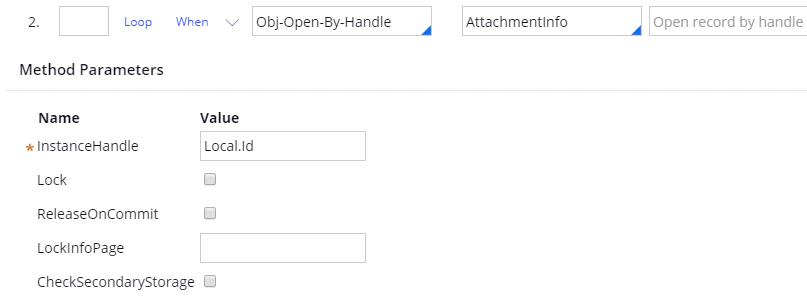
  • Pour la deuxième sous-étape : dans le champ Method, sélectionnez Obj-Open-By-Handle ; dans le champ Step page, sélectionnez AttachmentInfo ; et dans le champ InstanceHandle, saisissez Local.Id.
    Capture d’écran de la deuxième sous-étape dans Pega, configurée avec la méthode Obj-Open-By-Handle, la Step page AttachmentInfo et un InstanceHandle défini sur Local.Id.
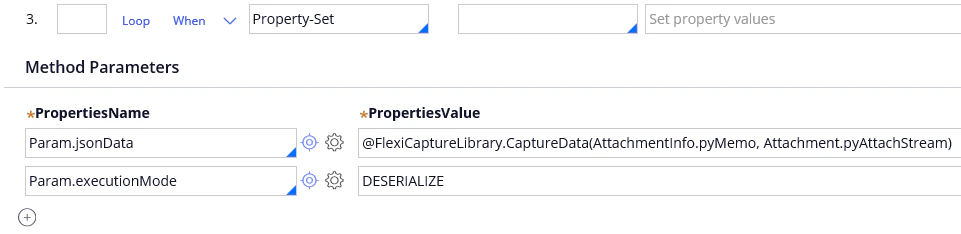
  • Pour la troisième sous-étape, sélectionnez Property-Set dans le champ Method et créez le paramètre suivant pour cette méthode : Param.jsonData – @FlexiCaptureLlibrary.CaptureData(AttachmentInfo.pyMemo, Attachment.pyAttachStream) (après le caractère « @ », indiquez le nom de la bibliothèque décrite dans la section Installation ; après le point, indiquez le nom de la fonction). Créez également un paramètre nommé Param.executionMode – DESERIALIZE.
    Capture d’écran de la troisième sous-étape dans Pega, configurée avec la méthode Property-Set, un paramètre Param.jsonData défini sur @FlexiCaptureLibrary.CaptureData(AttachmentInfo.pyMemo, Attachment.pyAttachStream) et un paramètre Param.executionMode défini sur DESERIALIZE.
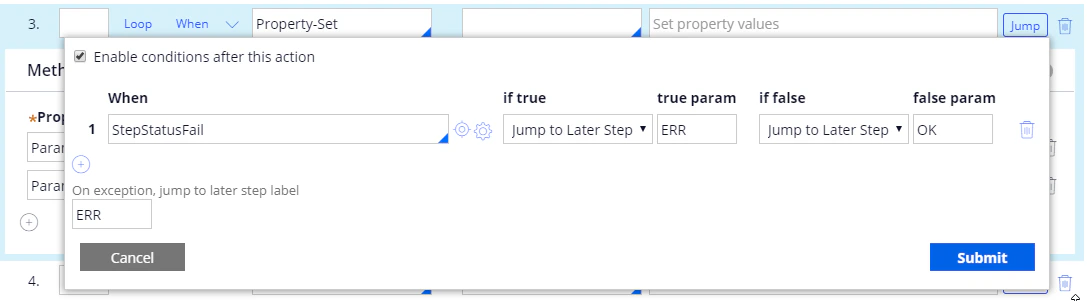
Ensuite, cliquez sur le bouton Jump et ajoutez un paramètre StepStatusFail pour gérer les erreurs.
Capture d’écran des conditions Jump pour la troisième sous-étape dans Pega, avec une condition StepStatusFail qui passe à l’étape ultérieure ERR si elle est vraie et à OK si elle est fausse, et avec ERR comme étiquette en cas d’exception.
Cliquez sur Submit.
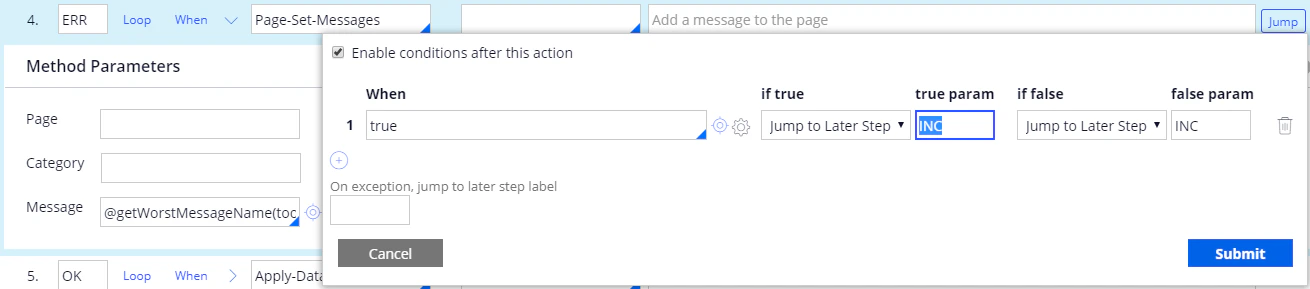
  • Pour la quatrième sous-étape, sélectionnez Page-Set-Messages dans le champ Method et indiquez le paramètre suivant pour cette méthode : Message – @getWorstMessageName(tools). Marquez cette sous-étape comme ERR. Ensuite, vous devez empêcher l’activité d’exécuter les étapes suivantes si une erreur se produit. Pour cela, cliquez sur le bouton Jump et ajoutez les paramètres suivants :
Capture d’écran des conditions Jump pour la quatrième sous-étape dans Pega, avec une valeur When définie sur true qui passe à l’étape ultérieure INC pour les branches if true et if false.
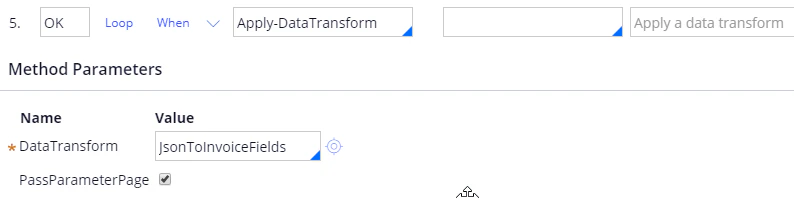
  • Pour la cinquième sous-étape, sélectionnez Apply-DataTransform dans le champ Method et indiquez le paramètre suivant pour cette méthode : DataTransform – JsonToInvoiceFields. Marquez cette sous-étape comme OK et sélectionnez l’option PassParameterPage.
    Capture d’écran de la cinquième sous-étape dans Pega, configurée avec la méthode Apply-DataTransform, le data transform JsonToInvoiceFields, l’option PassParameterPage activée et l’étiquette OK.
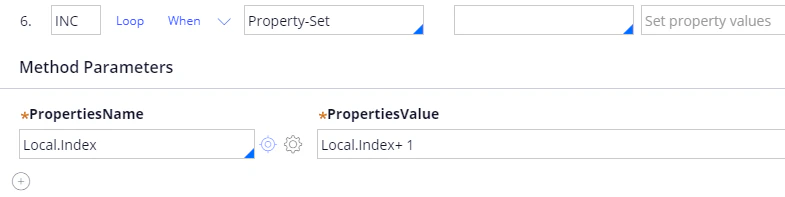
  • Pour la sixième sous-étape, sélectionnez Property-Set dans le champ Method, créez un paramètre Local.Index pour cette méthode et définissez ce paramètre sur Local.Index+ 1. Marquez cette sous-étape comme INC.
Capture d’écran de la sixième sous-étape dans Pega, configurée avec la méthode Property-Set, un paramètre Local.Index défini sur Local.Index+ 1 et libellée INC.
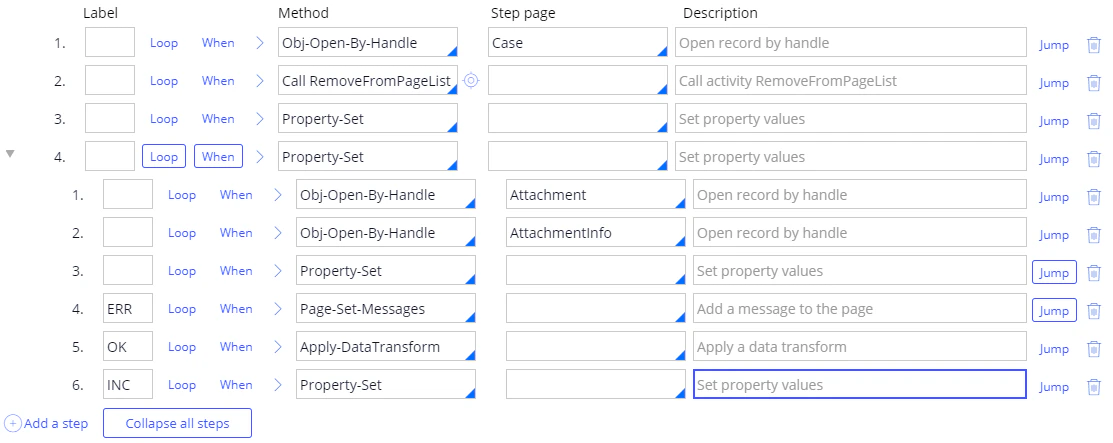
À ce stade, votre liste d’étapes et de sous-étapes devrait se présenter comme suit :
Capture d’écran de l’onglet Steps dans Pega montrant l’activité CaptureData complète : quatre étapes principales (Obj-Open-By-Handle, Call RemoveFromPageList, Property-Set, Property-Set) avec six sous-étapes sous l’étape 4, libellées ERR, OK et INC.
  1. Cliquez sur Save.
  2. Ouvrez les propriétés de l’élément Utility, sélectionnez CaptureData dans le champ Rule, puis définissez le paramètre CaseId sur .pzInsKey.
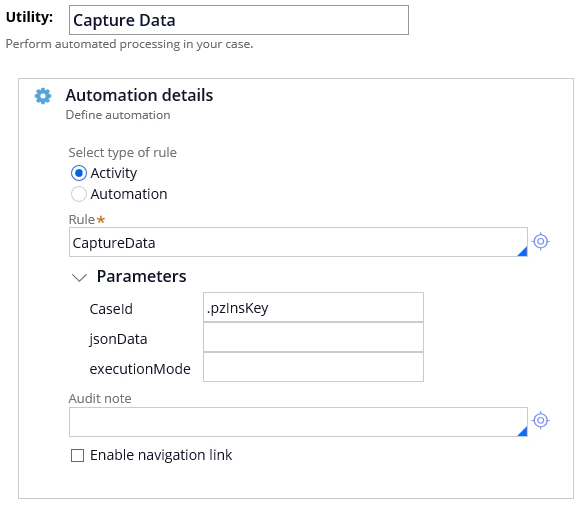
    Capture d’écran des propriétés de l’élément Utility dans Pega, avec CaptureData sélectionné dans le champ Rule et le paramètre CaseId défini sur .pzInsKey.
  3. Enregistrez vos modifications.