
Créer l’enregistrement Data Transform
1
Créer un type de dossier
Ouvrez Dev Studio et créez un nouveau type de dossier.
2
Ajouter les champs du dossier
Dans l’onglet Data model, ajoutez les champs à gérer par votre dossier, puis cliquez sur Save.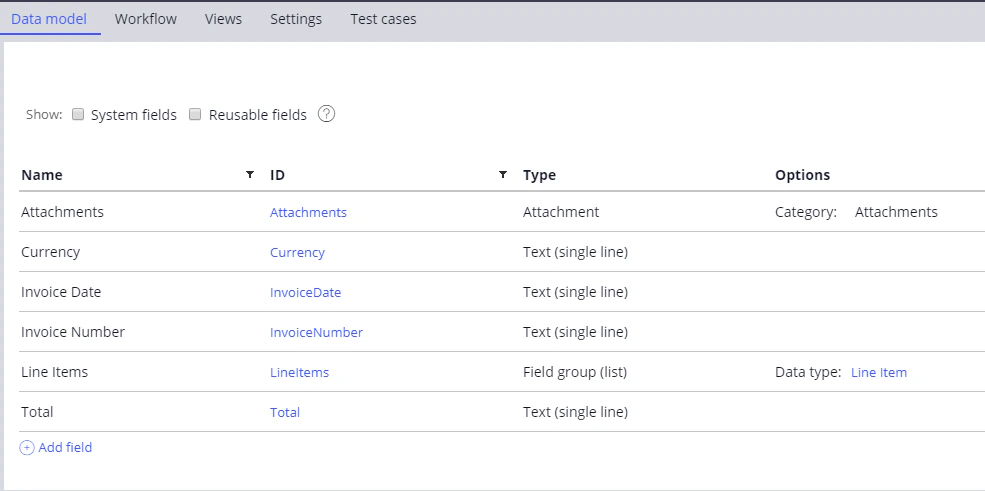
3
Ouvrir la fenêtre Create Data Transform
Cliquez sur Records → Data Model → Data Transform, puis sur Create.
4
Configurer l’enregistrement
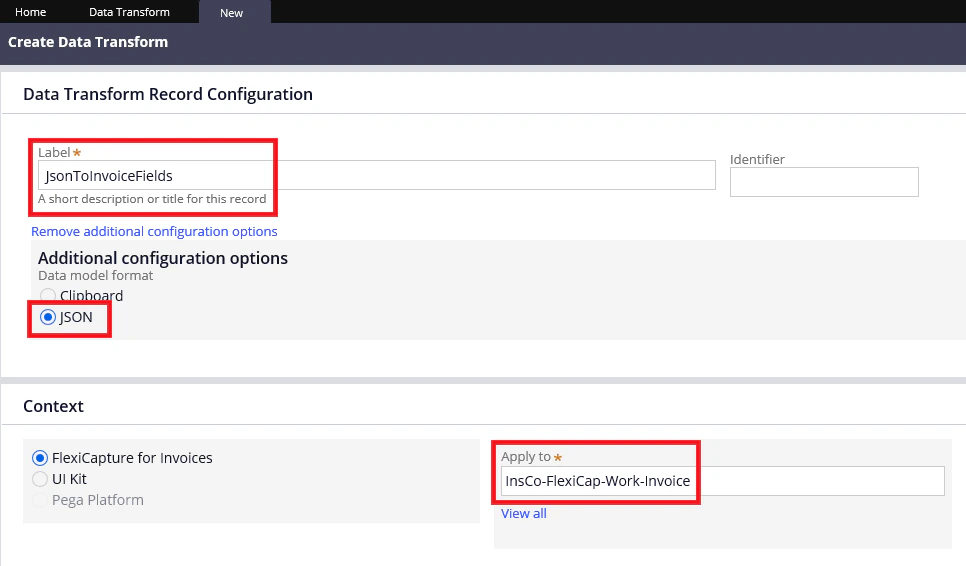
- Dans le champ Label, indiquez un nom pour votre nouvel enregistrement.
- Dans la section Additional configuration options, sélectionnez JSON.
- Dans le champ Apply to, indiquez le nom complet du type de dossier que vous avez créé précédemment.
5
Mettre en correspondance les propriétés JSON avec les champs du dossier
Cliquez sur Create and open. Dans la fenêtre qui s’ouvre, faites correspondre les propriétés JSON de la colonne JSON aux champs du dossier de la colonne Clipboard.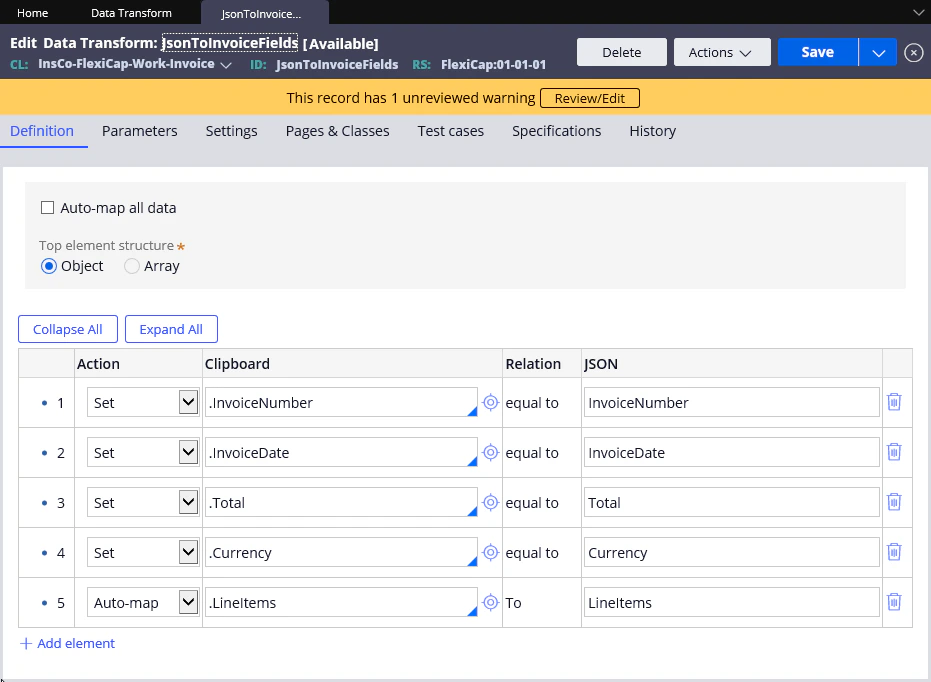
6
Enregistrer l’enregistrement
Cliquez sur Save.