
Workflow Administration Console へのアセンブリの追加
1
Workflow Administration Console を開く
アクティビティを追加する Workflow サーバーの Server Configuration ノードを展開します。
2
Custom Activities を選択
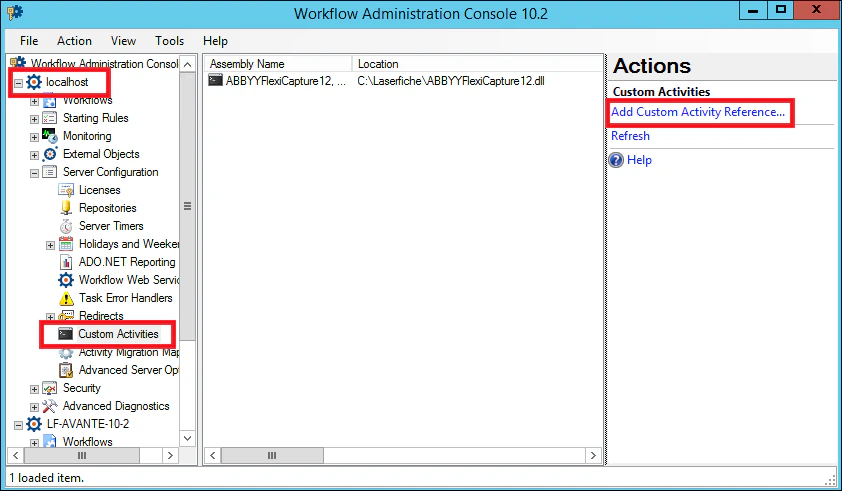
3
アセンブリを追加
Add Custom Activity Reference をクリックし、
ABBYYFlexiCapture12.dll アセンブリを追加します。ファイル参照が無効な場合
The Workflow Server does not have file browsing enabled. [0620-WF1] が発生することがあります。
1
Security ノードを開く
Workflow Administration Console で Security ノードを展開します。
2
ファイル ブラウザー オプションを開く
File Browser Options を選択し、Edit Options をクリックします。
3
ファイル参照を有効にする
General タブで Enable file browsing を選択します。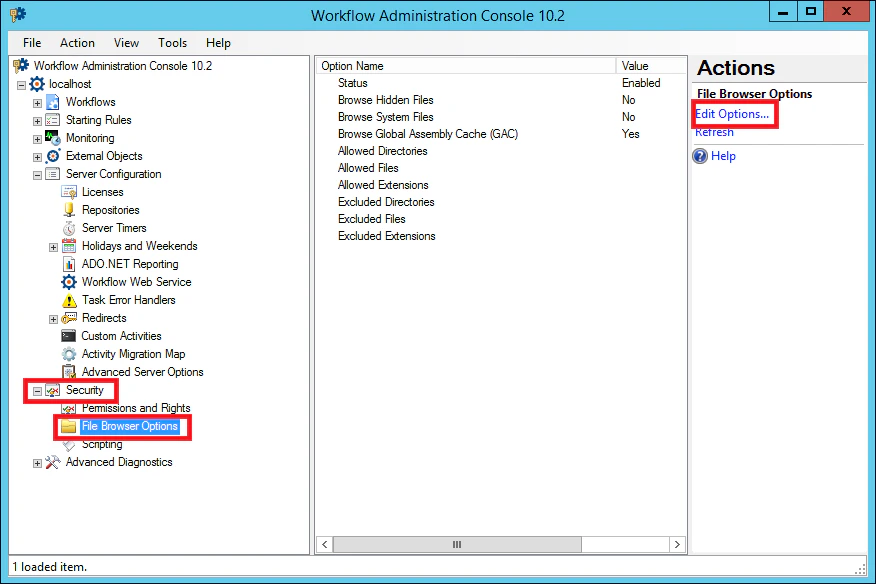
Workflow Designer へのアセンブリの追加
1
Toolbox メニューを開く
Workflow Designer を開き、Toolbox ペインを右クリックして、Add/Remove Activities を選択します。
2
アセンブリを追加する
Add/Remove Toolbox Activities ダイアログで、Add をクリックし、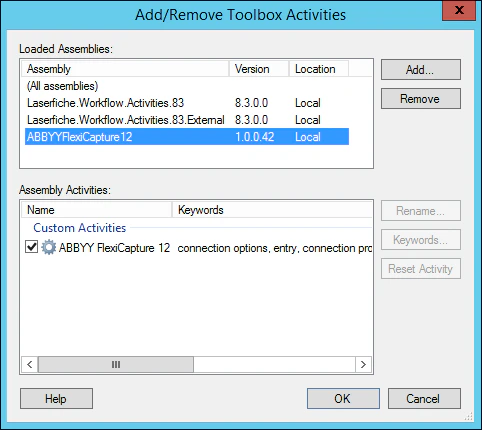
ABBYYFlexiCapture12.dll アセンブリを追加します。アセンブリは Custom Activities の Toolbox ペインで使用できるようになります。