
Java 関数は JSON 文字列を返します。Data Transform 型のレコードを使用してこの文字列を変換すると、結果が case の field として表示されます。 関数自体については、Pega で Java 関数を作成する を参照してください。

Data Transform レコードの作成

1

case type を作成する

Dev Studio を開き、新しい case type を作成します。
2

case の field を追加する

Data model タブで、case で処理する field を追加し、次に Save をクリックします。
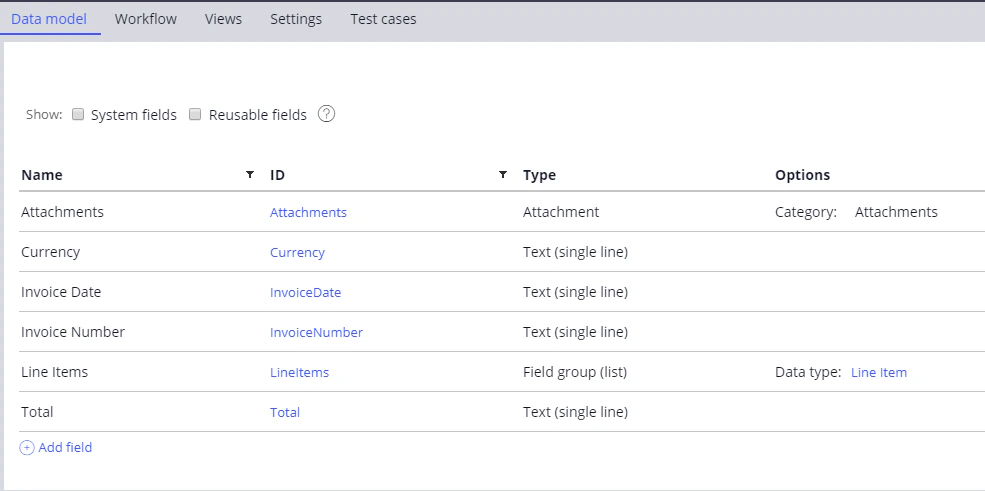
Pega Dev Studio の Data model タブのスクリーンショット。case の field として Attachments、通貨、請求日、請求書番号、明細、合計金額が表示されています。
3

Create Data Transform ウィンドウを開く

Records → Data Model → Data Transform をクリックし、次に Create をクリックします。
4

レコードを設定する

  1. Label field で、新しいレコードの名前を指定します。
  2. Additional configuration options セクションで、JSON を選択します。
  3. Apply to field で、先ほど作成した case type の完全名を指定します。
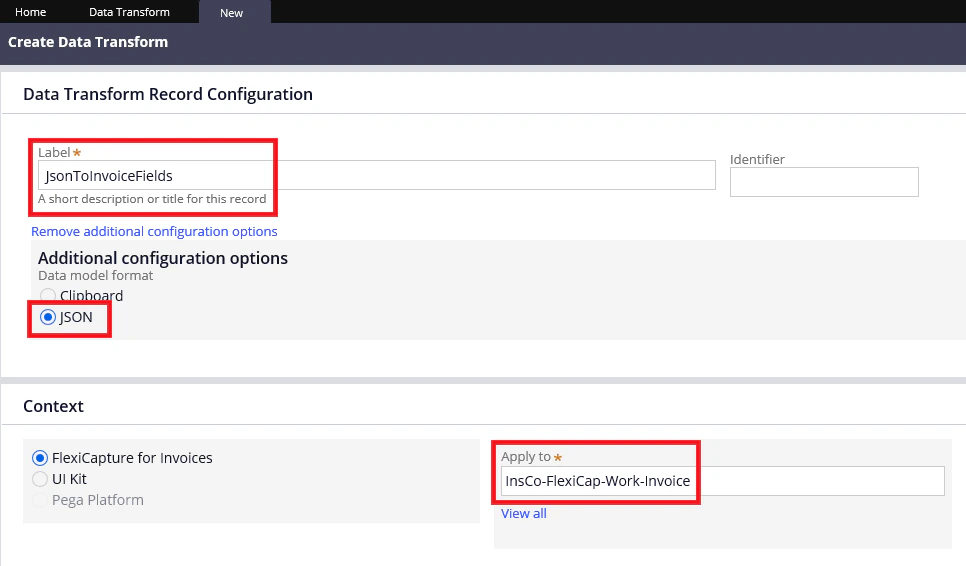
Pega Dev Studio の Create Data Transform ウィンドウのスクリーンショット。Label は JsonToInvoiceFields に設定され、data model format として JSON が選択され、Apply to field には case type が設定されています。
5

JSON プロパティを case の field にマッピングする

Create and open をクリックします。開いたウィンドウで、JSON column の JSON プロパティを Clipboard column の case の field にマッピングします。
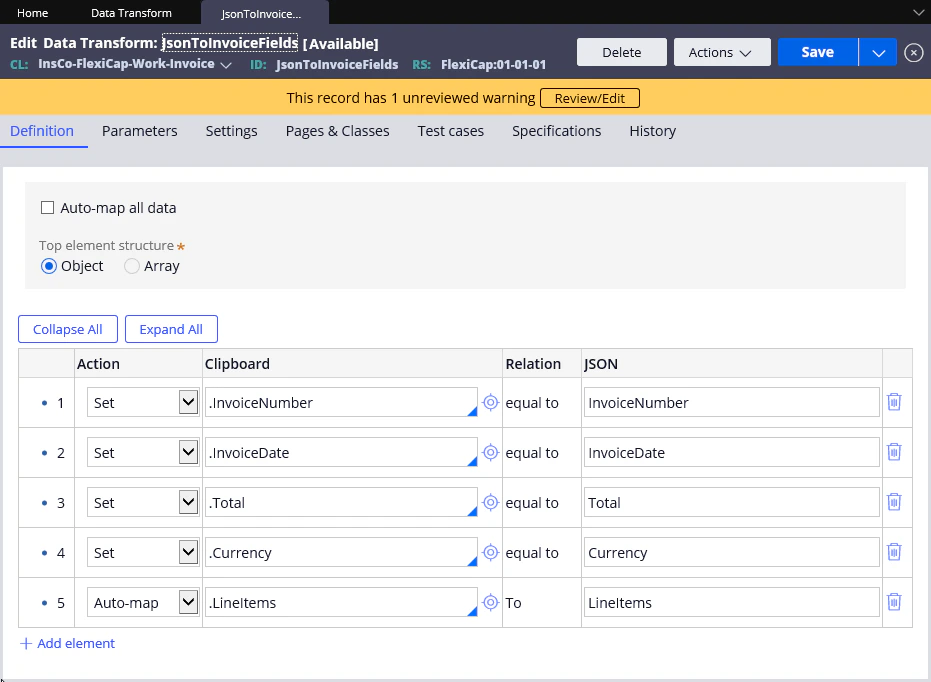
Pega Dev Studio の Edit Data Transform Definition タブのスクリーンショット。JSON プロパティを Clipboard の case field .InvoiceNumber、.InvoiceDate、.Total、.Currency、.LineItems にマッピングしています。
6

レコードを保存する

Save をクリックします。