次に、新しいアクティビティを作成してワークフローに追加します。
  1. Dev Studio で、先ほど作成したケースタイプを開きます。
  2. Workflow タブで、Add life cycle をクリックします。
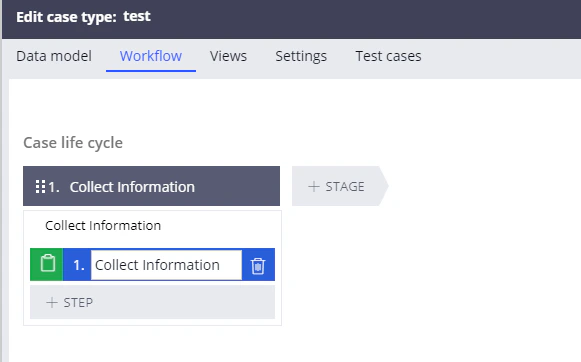
  3. Collect Information ステップを含む最初のステージを作成します。このステップを追加すると、ファイルを追加できるダイアログが開きます。
    Collect Information ステップを含む 1 つの Collect Information ステージがある Case ライフサイクルを示す、Pega Dev Studio の Workflow タブのスクリーンショット。
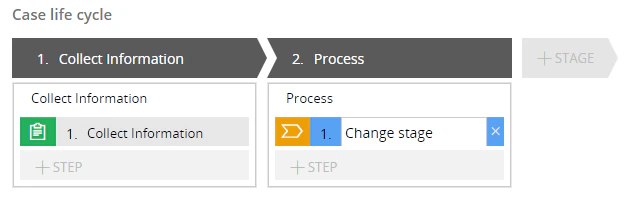
  4. Process ステージを作成し、このステージに任意のステップ (例: Change stage) を追加して、Save をクリックします。
    Collect Information ステージと、Change stage ステップを含む Process ステージがある Case ライフサイクルを示す、Pega Dev Studio の Workflow タブのスクリーンショット。
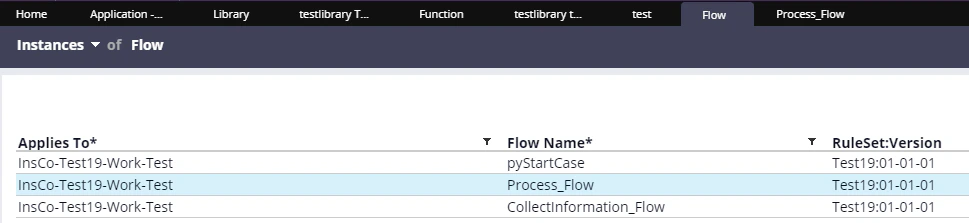
  5. 次に、Records → Process → Flow をクリックして flow の一覧を開き、先ほど作成したケースタイプの Process_Flow flow をダブルクリックします。
    ケースタイプの pyStartCase、Process_Flow、CollectInformation_Flow の flow を示す、Pega Dev Studio の Flow instances 一覧のスクリーンショット。
  6. Change stage ステップを Utility ステップに置き換えます。
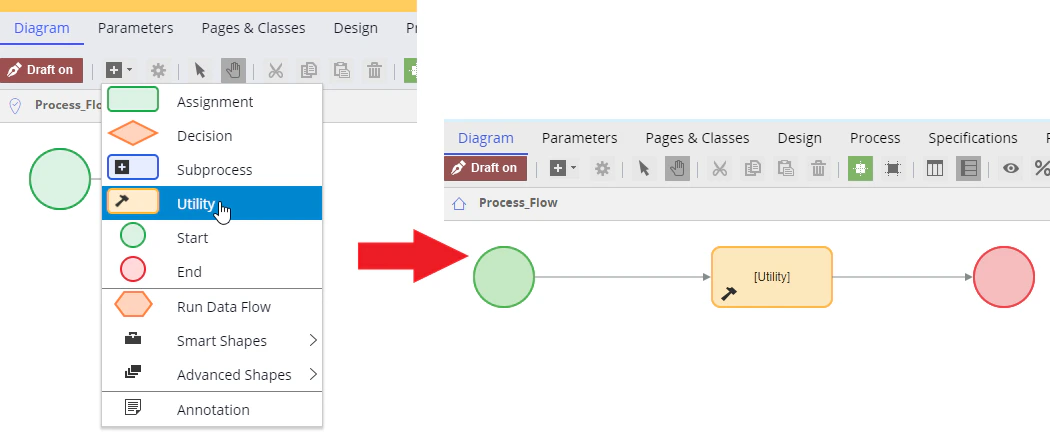
    Utility が選択された図形メニューと、Start ノードと End ノードの間に Utility 図形が配置された flow を示す、Pega Dev Studio の Process_Flow 図のスクリーンショット。
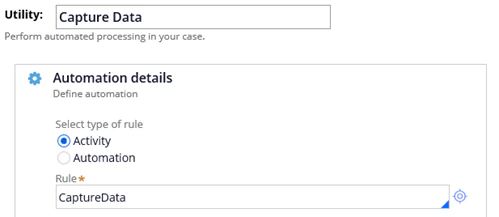
  7. Utility アイテムをダブルクリックしてプロパティを開きます。アイテムの名前を Capture Data に変更します。Rule フィールドに CaptureData と入力してこの名前の新しいアクティビティを作成し、このフィールドの横にあるアイコンをクリックします。
    名前が Capture Data に設定され、rule type として Activity が選択され、Rule フィールドに CaptureData が入力されている、Pega Dev Studio の Utility ステップのプロパティのスクリーンショット。
  8. 開いたウィンドウで、Create and open をクリックします。
  9. Pages & Classes タブで、次の 3 つの object を作成します。
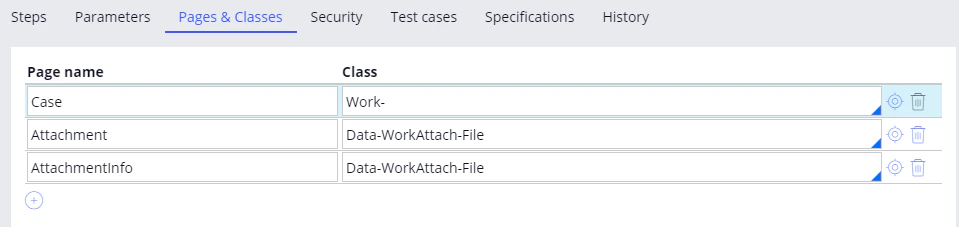
Case、Attachment、AttachmentInfo のページが Work- および Data-WorkAttach-File クラスにマッピングされている、Pega Dev Studio の CaptureData アクティビティの Pages & Classes タブのスクリーンショット。
  1. Parameters タブで、次の 3 つの parameter を作成します。
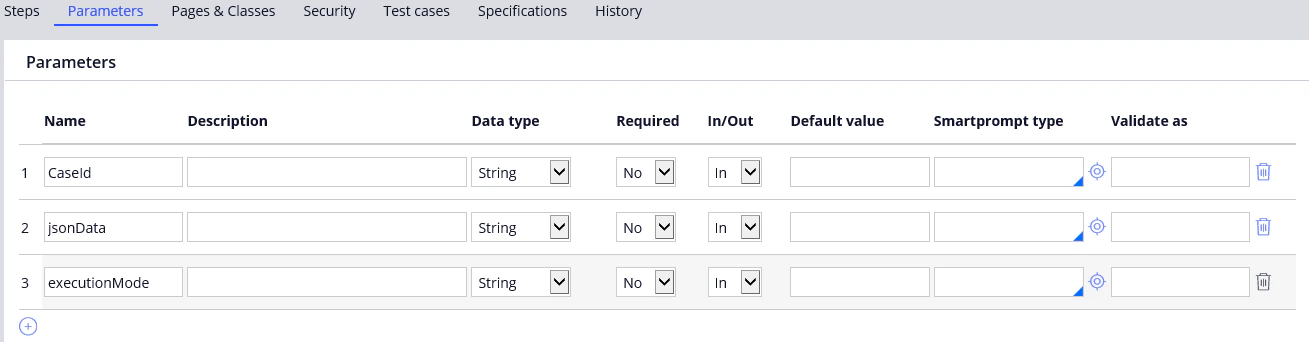
CaseId、jsonData、executionMode の String parameter を示す、Pega Dev Studio の CaptureData アクティビティの Parameters タブのスクリーンショット。
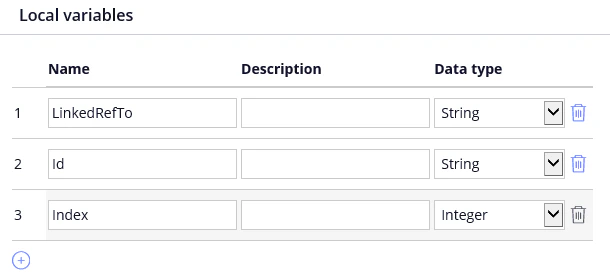
  1. 次の 3 つのローカル変数を作成します。
String 型と Integer 型の LinkedRefTo、Id、Index 変数を示す、Pega Dev Studio の CaptureData アクティビティのローカル変数セクションのスクリーンショット。