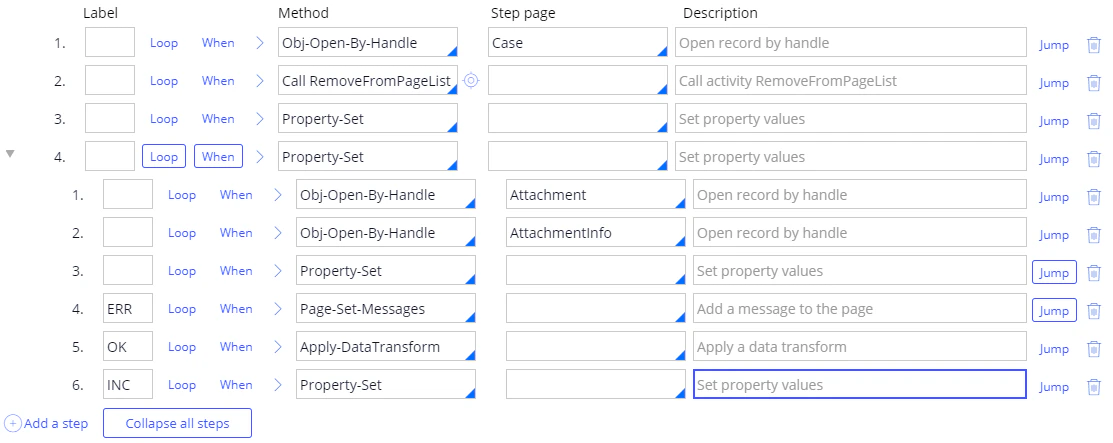
CaptureData アクティビティには、Steps タブに 4 つのメイン Step と、処理を実行する 6 つのサブStepが必要です。

主なStepを作成する

1

Case を開く

新しいStepを作成し、次の field を設定します。
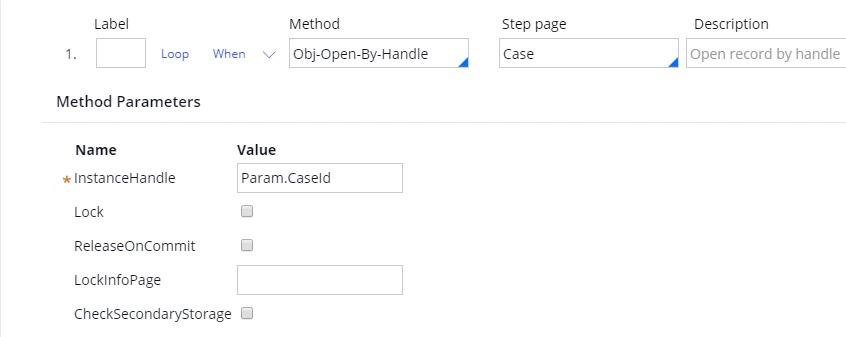
Obj-Open-By-Handle メソッド、Case の Step page、および Param.CaseId の InstanceHandle が設定された Pega の最初のStepのスクリーンショット。
2

デフォルトの空のリストエントリを削除する

2 番目のStepを作成し、次の field を設定します。
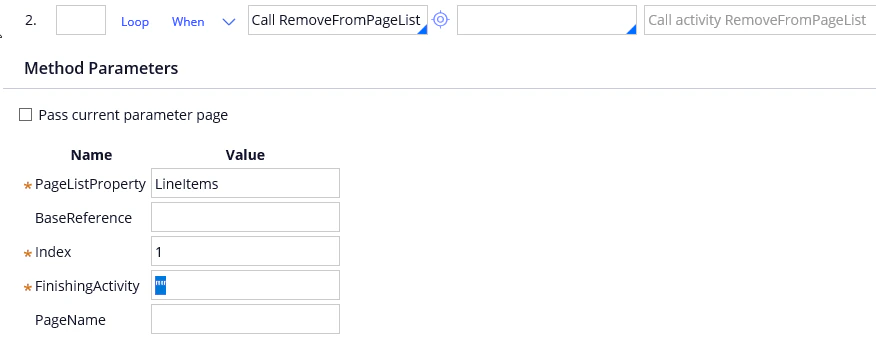
Call RemoveFromPageList メソッド、LineItems の PageListProperty、1 の Index、および空の文字列に設定された FinishingActivity を含む Pega の 2 番目のStepのスクリーンショット。
3

インデックスを初期化する

3 番目のStepを作成し、次の field を設定します。
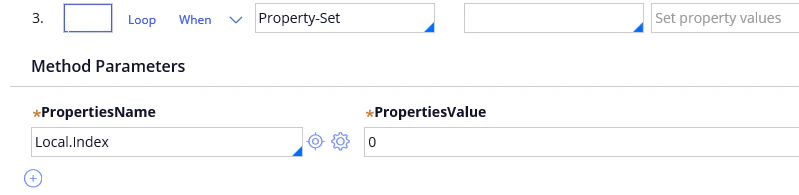
Property-Set メソッド、Local.Index の PropertiesName、および 0 の PropertiesValue が設定された Pega の 3 番目のStepのスクリーンショット。
4

ファイル識別子とファイル情報を取得する

4 番目のStepを作成し、Method field で Property-Set を選択して、Local.LinkedRefToLocal.Id のParameterを作成します。
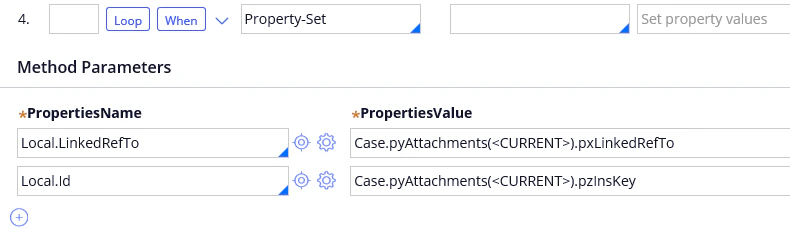
Property-Set メソッドを使用し、Local.LinkedRefTo に現在の Case.pyAttachments 要素の pxLinkedRefTo、Local.Id にその pzInsKey が設定された Pega のStep 4 のスクリーンショット。

4つ目のStepにループと条件を追加する

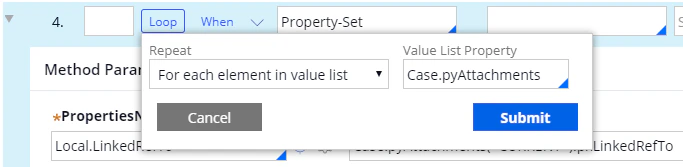
4つ目のStepにループを追加します。RepeatFor each element in value list に、Value List PropertyCase.pyAttachments に設定します。
Step 4 用の Pega の Loop ダイアログのスクリーンショット。Repeat が For each element in value list に設定され、Value List Property が Case.pyAttachments に設定されています。
次に、同じStepに When 条件を追加し、アクティビティで最初の添付ファイルのみが処理されるようにします。
Step 4 用の Pega の When conditions ダイアログのスクリーンショット。条件 Local.Index==0 が、true の場合は Continue Whens、false の場合は Skip Step に設定されています。

6つのサブステップを作成する

4つ目のStepに関連する6つのサブステップを作成します。サブステップを作成するには、新しいStepを作成してStep 4にドラッグします。
1

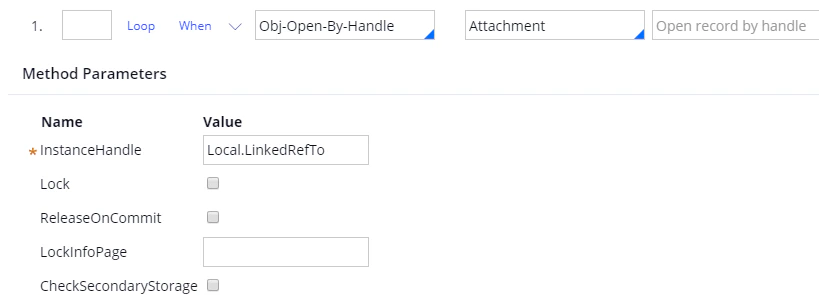
添付ファイルを開く

Obj-Open-By-Handle メソッド、Attachment Step page、Local.LinkedRefTo の InstanceHandle を設定した、Pega の最初の substep のスクリーンショット。
2

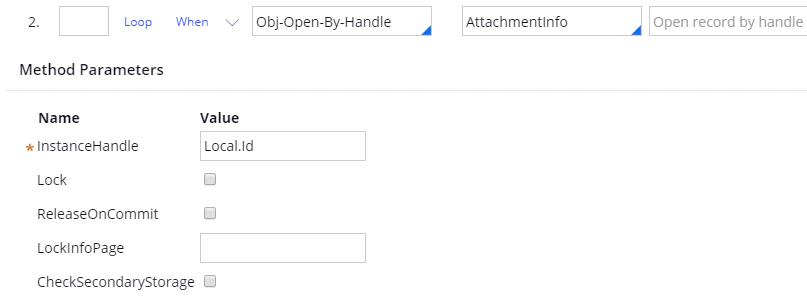
添付ファイルの情報を開く

Obj-Open-By-Handle メソッド、AttachmentInfo Step page、Local.Id の InstanceHandle が設定された Pega の2番目のサブステップのスクリーンショット。
3

コネクタ関数を呼び出す

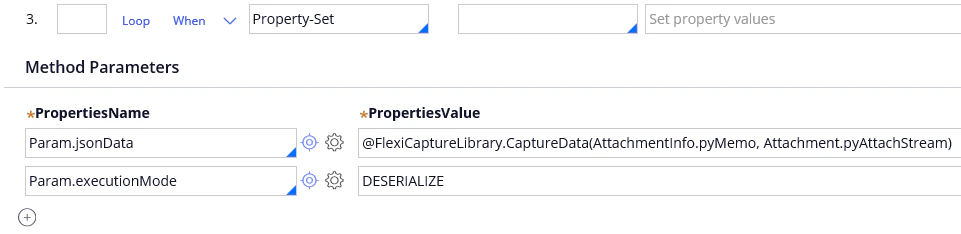
Method field で Property-Set を選択し、次のパラメーターを作成します。@ の後にライブラリ名を、ドットの後に関数名を指定します。詳細は、Pega で Java 関数を作成するを参照してください。
Property-Set メソッド、FlexiCaptureLibrary の CaptureData 関数に設定された Param.jsonData パラメーター、および DESERIALIZE に設定された Param.executionMode パラメーターで構成された、Pega の 3 番目のサブステップのスクリーンショット。
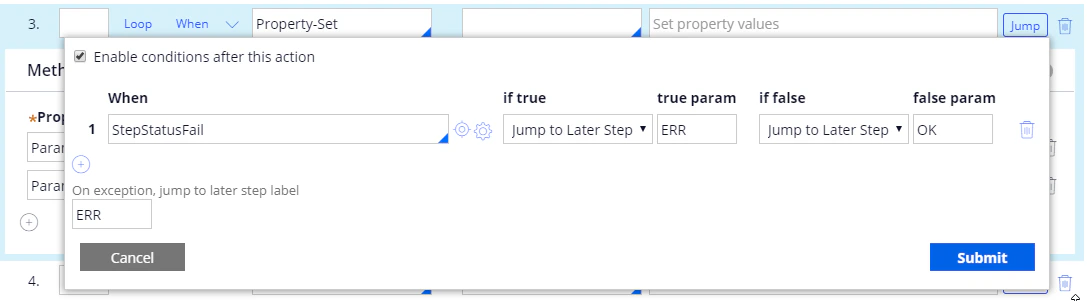
次に、Jump をクリックし、エラー処理用の StepStatusFail パラメーターを追加します。Submit をクリックします。
Pega の 3 番目のサブステップのジャンプ条件のスクリーンショット。StepStatusFail 条件で、true の場合は後続のステップ ERR にジャンプし、false の場合は OK にジャンプします。例外発生時のラベルは ERR です。
4

エラーメッセージを処理する

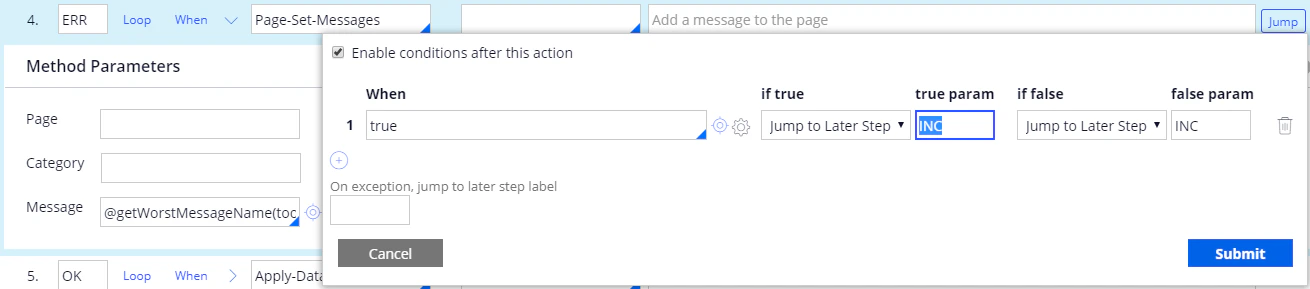
Method fieldでPage-Set-Messagesを選択し、Message parameterを@getWorstMessageName(tools)に設定して、このsubstepをERRとしてマークします。エラー発生時にactivityが後続のstepを実行しないようにするには、Jumpをクリックし、次のparametersを追加します。
Pegaの4番目のsubstepにおけるJump条件のスクリーンショット。Whenの値がtrueの場合、if trueとif falseの両方のbranchで後続のstep INCにジャンプします。
5

データトランスフォームを適用する

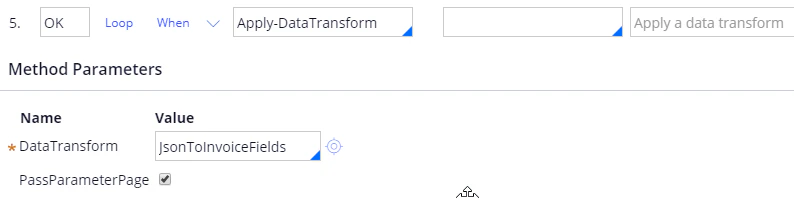
Method fieldでApply-DataTransformを選択し、DataTransformパラメーターをJsonToInvoiceFieldsに設定します。このサブステップをOKとしてマークし、PassParameterPageオプションを選択します。
Apply-DataTransformメソッド、JsonToInvoiceFieldsデータトランスフォーム、PassParameterPageオプションを有効にし、OKとしてラベル付けされたPegaの5番目のサブステップのスクリーンショット。
6

インデックスをインクリメントする

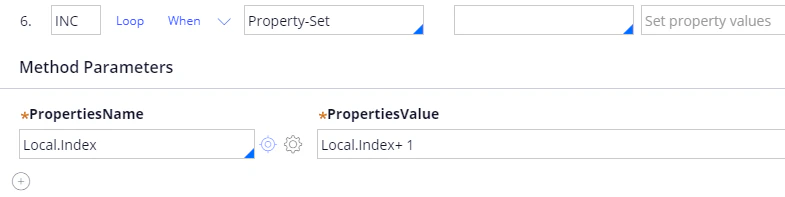
Method fieldでProperty-Setを選択し、Local.Index Parameterを作成して、Local.Index + 1に設定します。このサブステップにINCとラベル付けします。
Property-Setメソッドを使用し、Local.IndexパラメーターをLocal.Index + 1に設定してINCとラベル付けした、Pegaの6番目のサブステップのスクリーンショット。
StepとサブStepの一覧は、次のようになっているはずです。
Pega の Steps タブのスクリーンショット。完成した CaptureData アクティビティ が表示され、4 つの最上位Step(Obj-Open-By-Handle、Call RemoveFromPageList、Property-Set、Property-Set)と、Step 4 の下に ERR、OK、INC のラベルが付いた 6 つのサブStepがあります。

アクティビティ を完了する

1

アクティビティ を保存する

Save をクリックします。
2

Utility アイテムで アクティビティ を指定する

Utility アイテムのプロパティを開き、Rule フィールドで CaptureData を選択し、CaseId Parameterを .pzInsKey に設定します。
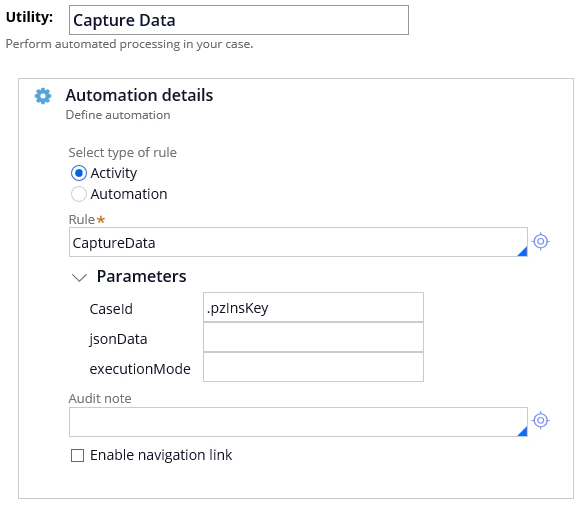
Pega の Utility アイテムのプロパティのスクリーンショット。Rule フィールドで CaptureData が選択され、CaseId Parameterが .pzInsKey に設定されています。
3

変更を保存する

変更を保存します。