トランザクションに含まれる情報
トランザクションデータを受信する
UiPath プロセスでデータを抽出します。配布パッケージのSamples フォルダーには、このようなプロセスの例として ABBYY FlexiCapture 12 Receiver が含まれています。
1
Robot を Orchestrator に接続する
ABBYY FlexiCapture からのスクリプトへのエクスポートが設定されている Orchestrator に、Robot を接続します。
2
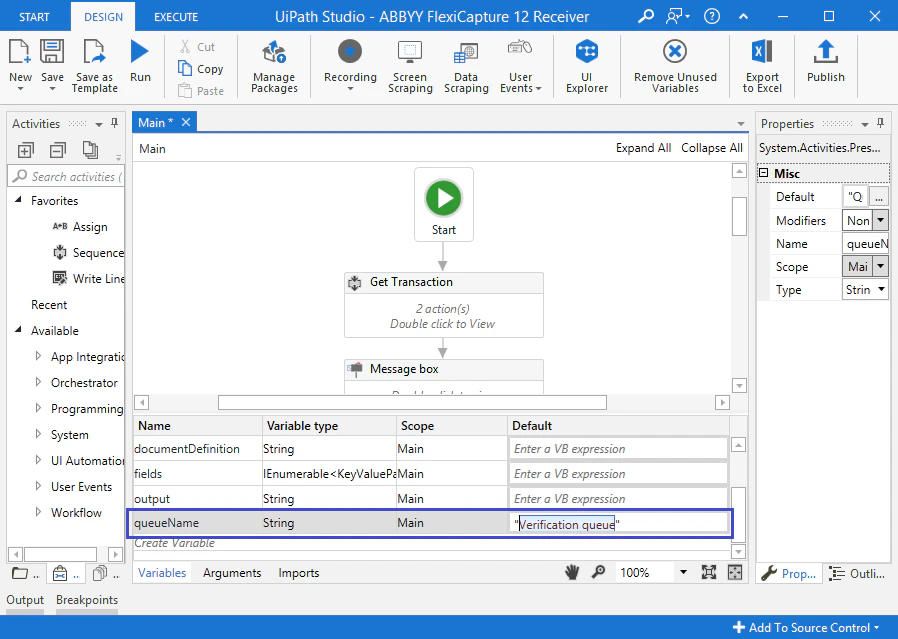
読み取り元のキューを指定する
- Get Transaction アクティビティをクリックします。
- Variables タブで、queueName 変数を見つけます。
- この変数の Default field で、トランザクションの取得元となるキューの名前を指定します。
3
キューからトランザクションを受信する
プロセスはトランザクションを受信し、
QueueItem 型の変数に格納します。サンプルプロセスは、キュー内でステータスが New の最初のトランザクションを処理します。そのため、プロセスを 1 回起動するごとに 1 件のトランザクションが処理されます。4
データの保存先フォルダーを選択する
サンプルプロセスでは、トランザクションデータの保存先フォルダーを選択するウィンドウが表示されます。
5
トランザクションの行をデシリアライズする
受信したトランザクションの行を抽出し、Deserialize json アクティビティを使用して JSON オブジェクトにデシリアライズします。各 Specific Content Item から受信した JSON オブジェクトを、次の型の変数に格納します。
- DocumentDefinition –
String - BatchRegistrationParameters、Fields、および Files –
IEnumerable<KeyValuePair<string, string>>