
wgAddressRight 要素を作成する
1
White Gap 要素を作成する
InvoiceHeader.grAddress 要素内に、White Gap 要素を作成し、wgAddressRight と名付けます。2
向きと幅を設定する
White Gap タブをクリックします。Orientation グループで Vertical を選択します。Min width を 100 に設定します。
3
ノイズしきい値を設定する
Lower threshold limit と Threshold coefficient (%) を 10 に設定します。要素のその他のパラメーターはデフォルト値のままにします。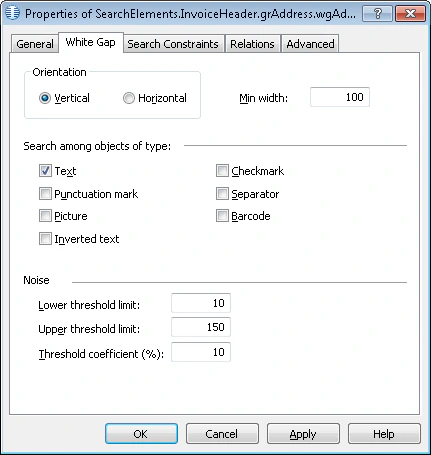
Lower threshold limit、Upper threshold limit、および Threshold coefficient (%) の値は、試行錯誤によって決定します。詳細については、White Gap を参照してください。
4
位置リレーションを設定する
Relations タブをクリックします。目的の White Gap は kwDeliveryAddress の名前キーワードの右側にのみ配置できるため、次のリレーションを設定します。
- kwDeliveryAddress 要素の Right of、Offset = 0
5
検索制約を追加する
Advanced タブをクリックします。Delivery Address field は任意ですが、存在する場合は必ず名前を伴うため、kwDeliveryAddress が検出された場合にのみ White Gap を検索します。また、White Gap は Invoice Number field に隣接しているため、kwInvoiceNumber に最も近い object を検索します。Advanced pre-search relations field で、次の追加の検索制約を設定します。FlexiLayout language では、次のように指定します。
6
マッチングを確認する
FlexiLayout をテスト画像とマッチングし、Delivery Address field が存在するすべての画像で FlexiLayout Studio が要素を検出することを確認します。