
InvoiceNumber 要素を作成する
1
Character String 要素を作成する
InvoiceHeader 要素内に Character String 要素を作成し、InvoiceNumber という名前を付けます。
2
アルファベットの制限を解除する
Character String タブをクリックします。Percentage of non-alphabet characters を 100% に設定すると、文字に関する制限が解除されます。
3
文字数を設定する
Character count field で、次のファジー区間を指定します:
{-1, 3, 20, INF}。これにより文字列の長さが制限され、3~20 文字を想定します。この範囲外の仮説にはペナルティが適用されます。4
検索制約を設定する
Relations タブをクリックします。InvoiceNumber は kwInvoiceNumber の名前キーワードの右側にのみ出現し、その右境界から 550 ドット以内で、常に同じ高さにあります。以下の制約を設定します。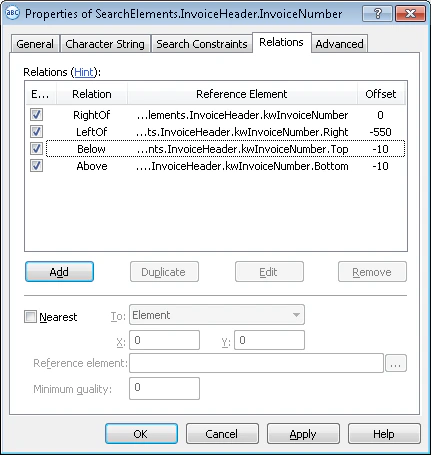
- kwInvoiceNumber 要素の Right of、Offset = 0
- kwInvoiceNumber 要素の Left of、Offset = -550、Reference boundary = Right
- kwInvoiceNumber 要素の Above、Offset = -10、Reference boundary = Bottom
- kwInvoiceNumber 要素の Below、Offset = -10、Reference boundary = Top
Offset 値は試行錯誤で決定します。
5
マッチングを確認する
FlexiLayout をテスト画像とマッチングし、該当するすべての画像で FlexiLayout Studio が要素を検出することを確認します。
6
ブロックのソース要素を設定する
InvoiceNumber ブロックの位置を指定するには、その Properties を開き、Source element を選択して、 をクリックし、ソース要素として InvoiceNumber 要素を選択します。
をクリックし、ソース要素として InvoiceNumber 要素を選択します。