
1
プロジェクトフォルダーを作成
フォルダーを作成し、Invoices One-Page という名前を付けます。
2
FlexiLayout Studio を起動
ABBYY FlexiLayout Studio を起動します。
3
プロジェクトを作成
新しいプロジェクトを作成し、Sample3 という名前を付けます。詳細はサンプル 1 の ステップ 1 を参照してください。
4
テスト画像を追加
テスト画像をバッチに追加します。詳細はサンプル 1 の ステップ 2 を参照してください。
サンプル 3 のテスト画像は
%public%\ABBYY\FlexiCapture\12.0\Samples\FLS\English\Invoice One-Page\Invoice One-PageBatch\<page number>\Images\bwPage.frdat にあります。5
FlexiLayout プロパティを設定
詳細はサンプル 1 の ステップ 3 を参照してください。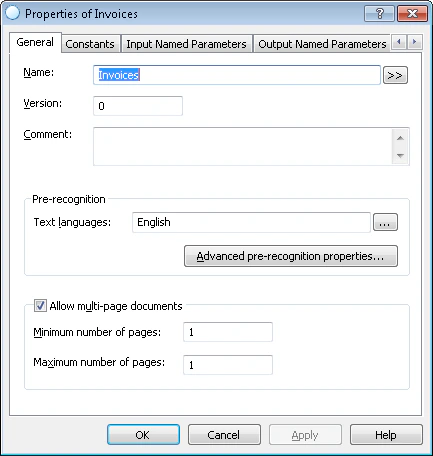
- テキストタイプ で Typographic を選択します。
- テキスト言語 で English を選択します。FlexiLayout Studio では複数の言語を指定できます。
- FlexiLayout に Invoice という名前を付けます。
- Fast pre-recognition モードを選択し、Minimum number of pages と 最大ページ数 を 1 に設定します。