メインコンテンツへスキップ
FlexiLayout 作成の主な目的は、次のブロックを確実に検出することです (画像上に存在する場合) 。
  • 請求書番号
  • 請求日
  • 配送先住所
  • 合計数量
  • 合計金額
  • 請求書テーブル (対象となるカラムは次のもののみ: ReferenceDesignationQuantityUnit PriceTotal)
それでは、FlexiLayout の作成時に一覧で扱えるよう、これらのブロックを作成していきましょう。
  1. field 請求書番号 に対応する、型 Text のブロック InvoiceNumber を作成します。
  2. field 請求日 に対応する、型 Text のブロック InvoiceDate を作成します。
  3. field 配送先住所 に対応する、型 Text のブロック DeliveryAddress を作成します。
  4. field 合計数量 に対応する、型 Text のブロック TotalQuantity を作成します。
  5. field 合計金額 に対応する、型 Text のブロック TotalAmount を作成します。
  6. field に対応する、型 Text のブロック Country を作成します。
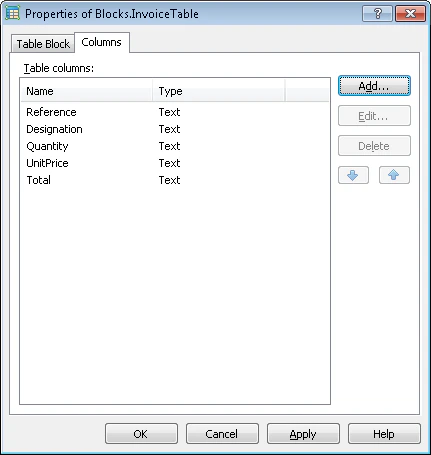
  7. field 請求書テーブル に対応する、型 Table のブロック InvoiceTable を作成します。ブロックの Properties ダイアログで Columns タブをクリックし、カラム名を入力してその順序を指定します。この順序は、後で FlexiCapture の Document Definition で使用されます。カラム名は次の順に追加します: ReferenceDesignationQuantityUnitPriceTotal。 (詳細は テーブルブロック を参照してください)
この段階では、ブロックの型と名前 (および Table ブロックについてはカラムの順序) のみを指定します。各ブロックの位置は、すべての補助要素の記述とデバッグが完了した後で指定します。Table 型のブロックは、そのブロックを検索するために使用される Table 型の要素より前に作成しておくことが非常に重要です。これは、Table 要素が Table ブロックへの参照を保持している必要があるためです。この要件により、Table ブロックは、TextBarcodeCheckmarkPicture 型のブロックとは異なります。これらのブロックは、各ブロック用の要素をすべて作成した後で、FlexiLayout を修正する際に作成できます (たとえば、Tutorial 1Tutorial 2 を参照してください) 。
これで事前設定が完了したので、要素の作成を始めることができます。