ABBYY FlexiLayout Studio では、FlexiLayout object-oriented language でコードを記述する際に、ピリオド入力候補が表示されます。これにより、この言語で使用できるさまざまなオブジェクト型のメソッド名や field 名を簡単に入力できます。入力した式がオブジェクト名の場合、その名前の後にピリオド (”.”) を入力すると、そのオブジェクトで使用できるメソッドと field のドロップダウンリストが開きます。入力を開始すると、ピリオドの後に入力した文字で始まる最初の名前に自動的に選択が移動します。区切り文字とは、メソッド名または field 名に使用できない任意の文字です (~!#%^&*()-=+|/?><{}[];:.,’”)。次のキーと操作で候補リストを制御できます。
キーまたは操作
結果
Space、Tab、Enter、区切り文字、またはリスト内の名前のダブルクリック
ピリオドの後に入力したテキストを、リストで選択した名前に置き換えます。
Up arrow または Down arrow
候補リスト内を移動します。
Left arrow、Right arrow、Insert、Delete、Home、End、Page Up、Page Down、Escape、リスト外のクリック、または Ctrl+V などのキーボードショートカット
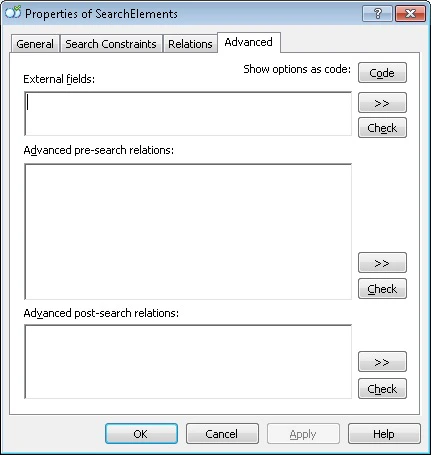
要素 field は、要素に属する型付き変数です。要素 field は、External fields セクションの Advanced タブで定義され、追加の検索条件で使用されます。field の値は、その field が属する要素でのみ変更できますが、その要素自身の追加の検索条件と、ツリー内でその下にある要素の追加の検索条件で使用できます。詳細については、ユーザー定義プロパティ を参照してください。
このページは役に立ちましたか?
Assistant
Responses are generated using AI and may contain mistakes.