
Installieren der Connector-Bibliotheken auf dem M-Files-Server
1
Kopieren Sie die Bibliotheken auf den Server
Kopieren Sie die folgenden Dateien aus dem Ordner
M-Files Workflow Activity im Connector-Distributionspaket in einen beliebigen Ordner auf dem M-Files-Server:Abbyy.MFiles.FlexiCapture.Activity.dllAbbyy.Connectors.FlexiCaptureConnector.dll
2
Registrieren Sie die Bibliothek in der Registrierung
Starten Sie die Eingabeaufforderung als Administrator, wechseln Sie in den Ordner, in dem Sie die Bibliotheken abgelegt haben, und führen Sie den für Ihre Serverarchitektur passenden Befehl aus.Für einen 64-Bit-M-Files-Server:Für einen 32-Bit-M-Files-Server:
3
Starten Sie den M-Files-Server neu
Starten Sie den Dienst M-Files Server 2018 neu.
HKEY_LOCAL_MACHINE\SOFTWARE\Classes\Abbyy.MFiles.FlexiCapture.Activity.ConnectionSettingsHKEY_LOCAL_MACHINE\SOFTWARE\Classes\Abbyy.MFiles.FlexiCapture.Activity.FlexiCaptureWebClientHKEY_LOCAL_MACHINE\SOFTWARE\Classes\Abbyy.MFiles.FlexiCapture.Activity.MFilesTargetContextHKEY_LOCAL_MACHINE\SOFTWARE\Classes\Abbyy.MFiles.FlexiCapture.Activity.RegistrationParameter
Registrierung der Bibliothek aufheben
Starten Sie die Eingabeaufforderung als Administrator, wechseln Sie in den Ordner, in dem Sie die Bibliotheken abgelegt haben, und führen Sie den Befehl für Ihre Serverarchitektur aus. Für einen 64-Bit-M-Files-Server:Aktualisieren der Bibliothek
UmAbbyy.MFiles.FlexiCapture.Activity.dll zu aktualisieren, müssen Sie die Registrierung der zuvor registrierten Version der Bibliothek aufheben und die neue Version der Bibliothek registrieren. Damit die Änderungen wirksam werden, starten Sie den M-Files-Server-Service neu.
FlexiCapture Demo Vault importieren
Das Connector-Distributionspaket enthält einen Beispieltresor namens FlexiCapture Demo Vault. Er umfasst bereits eine Metadatenstruktur für Rechnungen sowie zwei vorkonfigurierte Workflows: einen für die unbeaufsichtigte Verarbeitung und einen für die Verarbeitung mit Verifizierung.1
Tresorarchiv entpacken
Entpacken Sie das Archiv
FlexiCapture Demo Vault.zip.2
Tresor importieren
Importieren Sie den Tresor auf den M-Files-Server. Geben Sie im Feld Index file on the server folgenden Pfad an:
3
Benutzer zum Tresor hinzufügen
Fügen Sie die M-Files-Benutzer hinzu, die mit dem Tresor arbeiten sollen.
Konfigurieren der ABBYY FlexiCapture-Verbindungseinstellungen
Damit die Skripte im Workflow ordnungsgemäß funktionieren, konfigurieren Sie die Verbindungseinstellungen für den ABBYY FlexiCapture Application Server. Diese Einstellungen werden im Kopfbereich jedes Skripts festgelegt.1
Workflows öffnen
Öffnen Sie in M-Files Admin den importierten FlexiCapture Demo Vault, und klicken Sie auf Workflows.
2
Statusskript öffnen
- Wählen Sie einen der Workflows aus, und bearbeiten Sie den Status In Processing by FlexiCapture.
- Klicken Sie auf die Registerkarte Actions, wählen Sie die Option Run Script und klicken Sie auf Edit Code.
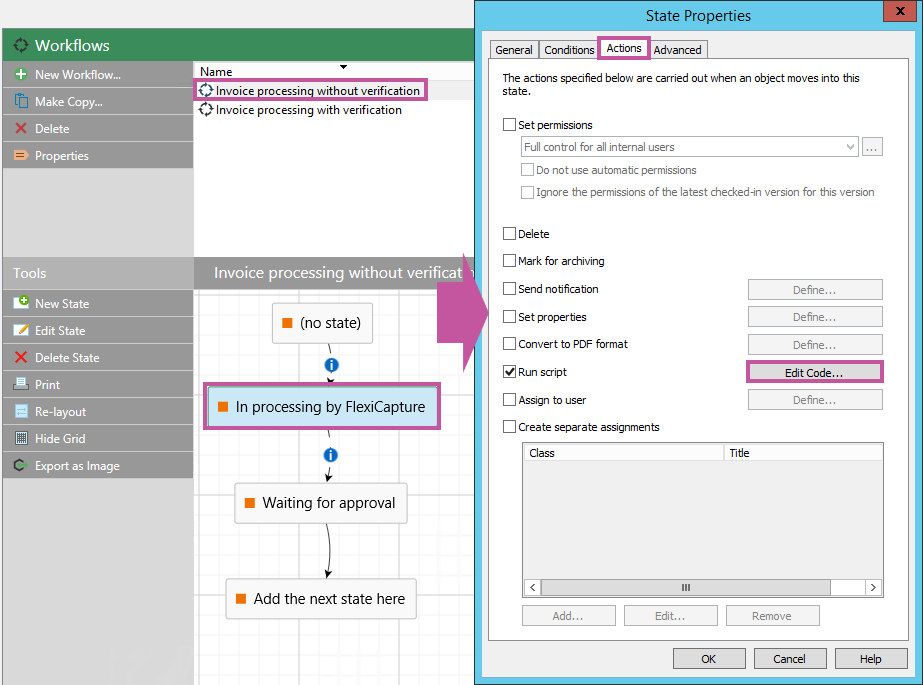
3
Verbindungsvariablen festlegen
Geben Sie im Dialogfeld Edit VBScript Code die folgenden Variablenwerte an:
4
Für den anderen Workflow wiederholen
Nehmen Sie im anderen Beispiel-Workflow dieselben Änderungen vor.
Zusätzliche Einstellungen für ABBYY FlexiCapture Cloud
1
URL der Cloud-Instanz festlegen
Geben Sie in der Variablen
szFCServerUrl die URL der ABBYY FlexiCapture Cloud-Instanz an, bei der Ihr Unternehmen registriert ist.2
Mandantennamen festlegen
Entfernen Sie in Zeile 3 des Skripts die Auskommentierung und geben Sie den Namen Ihres Unternehmens an:
3
Mandanten-Anmeldedaten festlegen
Geben Sie die Anmeldedaten für den Mandanten Ihres Unternehmens in ABBYY FlexiCapture Cloud an:
4
Mandantennamen für die Verbindung verwenden
Entfernen Sie in Zeile 22 des Skripts die Auskommentierung, damit beim Herstellen der Verbindung mit dem ABBYY FlexiCapture-Server der Unternehmensname verwendet wird: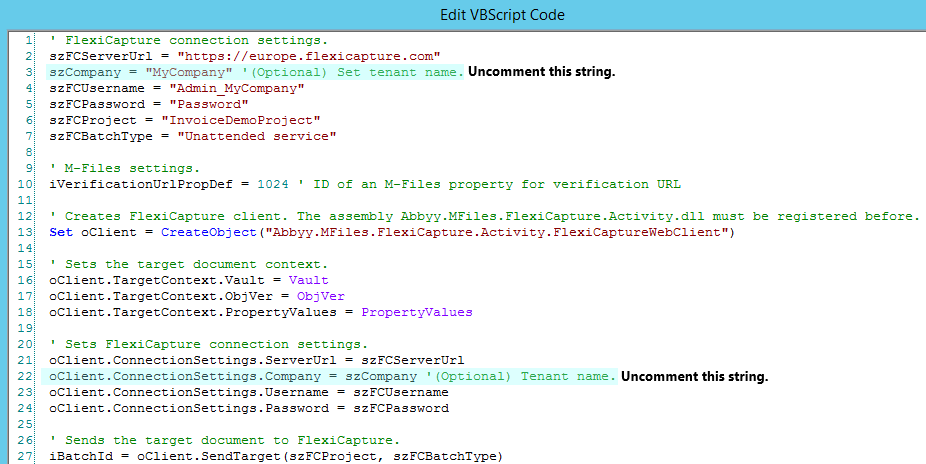
Wählen Sie ein Verarbeitungsszenario
Ein Workflow in M-Files kann für eines der folgenden Szenarien konfiguriert werden. Für jede Konfiguration ist ein eigenes Skript erforderlich.- Unbeaufsichtigte Dokumentverarbeitung in M-Files konfigurieren
- Dokumentverarbeitung mit Verifizierung in M-Files konfigurieren