
Installieren Sie die Connector-Bibliotheken auf dem M-Files-Server, bevor Sie den Workflow konfigurieren. Weitere Informationen finden Sie unter M-Files-Workflow-Aktivität installieren und verwenden.
Konfigurieren des M-Files-Workflows
1
Erstellen Sie einen Workflow
Navigieren Sie in M-Files Admin zu Connections to M-Files Server → Local Computer → Document Vaults, wählen Sie Ihren Dokumenttresor aus und klicken Sie dann auf Workflows. Klicken Sie auf New Workflow. Alternativ können Sie einen vorhandenen Workflow ändern.
2
Erstellen Sie einen Bundesstaat
Wählen Sie den Workflow aus, den Sie gerade eingerichtet haben, und klicken Sie auf New State.
3
Geben Sie dem Status einen Namen
Geben Sie im Feld Name einen Namen für den Status ein, beispielsweise
In Processing by FlexiCapture.4
Aktion „Run script“ hinzufügen
Wählen Sie auf der Registerkarte Actions im Fenster State Properties die Option Run script aus und klicken Sie auf Edit Code.
5
Skript einfügen
Fügen Sie das folgende Skript in das Fenster Edit VBScript Code ein und geben Sie Ihre ABBYY FlexiCapture-Verbindungseinstellungen, den Projektnamen und den Batch-Typ an, die Sie verwenden möchten.
Der ABBYY FlexiCapture-Benutzer, dessen Anmeldedaten im Skript angegeben sind, muss für das im Skript angegebene Projekt und den Batch-Typ entweder über die Rollen „Scanning Operator“, „Verification Operator“ und „External User“ oder über die Rolle „Administrator“ verfügen.
6
Skript speichern
Schließen Sie das Fenster Edit VBScript Code und klicken Sie auf die Schaltfläche OK.
7
Fügen Sie eine Eigenschaftsdefinition für die Verification URL hinzu
Der Status benötigt eine Eigenschaft zum Speichern der vom Skript generierten URL.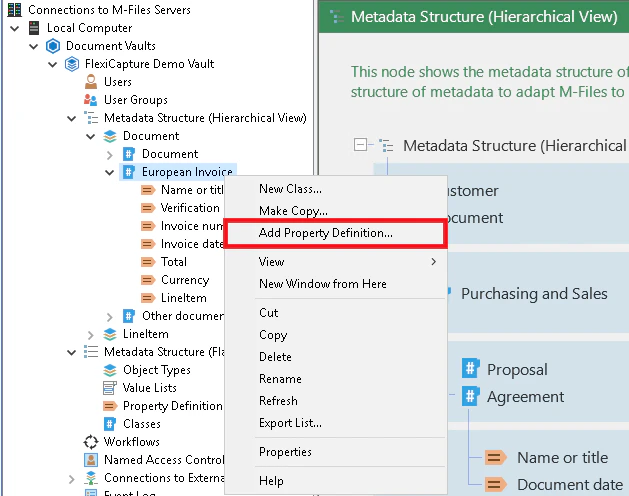
- Klicken Sie auf Connections to M-Files Server → Local Computer → Document Vaults und wählen Sie Ihren Dokumenttresor aus.
- Fügen Sie der Dokumentklasse eine neue Eigenschaftsdefinition hinzu.
8
Eigenschaftsdefinition konfigurieren
Geben Sie im Dialogfeld Property Definition Properties - New Property Definition im Feld Name einen Namen für die Eigenschaft ein, beispielsweise 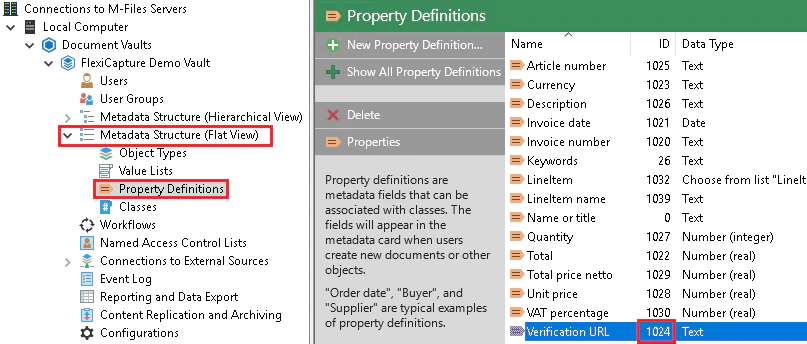
Verification URL, und geben Sie Data type: Text und Content: Text an.Weisen Sie im Skriptcode die ID der Eigenschaft der Variablen iVerificationUrlPropDef zu.Um die ID der neuen Eigenschaft zu ermitteln, wählen Sie den Tresor Admin in M-Files aus und erweitern Sie die Liste Metadata Structure (Flat View). Wählen Sie Property Definitions aus. Die Liste aller Eigenschaftsdefinitionen wird angezeigt, wobei die IDs rechts in der Spalte ID stehen.9
Verifizierungsstatus erstellen
Erstellen Sie mithilfe desselben Verfahrens New State einen weiteren Status, z. B. 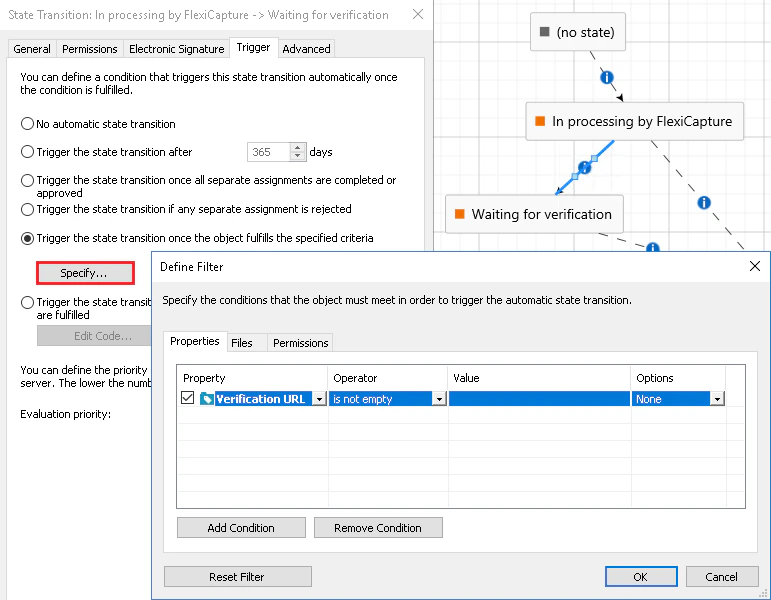
Warten auf Verifizierung. Dieser Status zeigt an, dass das Dokument in ABBYY FlexiCapture in der Verifizierungsstufe angehalten wird.Sie können das Dokument so einrichten, dass es diesen Status annimmt, wenn das Feld Verification URL in den Dokumenteigenschaften einen Link zur Verifizierungsstufe enthält.10
Genehmigungsstatus erstellen
Erstellen Sie mithilfe desselben Verfahrens New State einen weiteren Status, z. B. 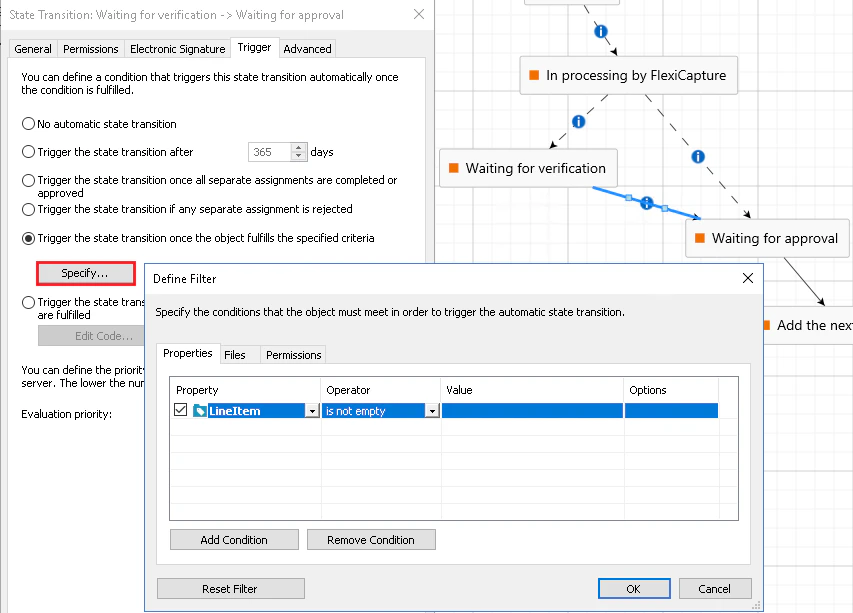
Waiting for approval. Dieser Status zeigt an, dass das Dokument zur Genehmigung bereit ist.Sie können das Dokument so konfigurieren, dass es in diesen Status wechselt, wenn bestimmte Pflichtfelder des Dokuments ausgefüllt sind.Verhalten des Verifizierungsstatus
Das Skript wird im Status In Processing by FlexiCapture ausgeführt und sendet Dokumente zur weiteren Verarbeitung an ABBYY FlexiCapture. Dieser Status endet in einem von zwei Fällen: Das Dokument wird in ABBYY FlexiCapture in der Verifizierungsstufe angehalten oder überspringt diese aufgrund seiner hohen Qualität. Wenn das Dokument in der Verifizierungsstufe angehalten wird, generiert ABBYY FlexiCapture eine URL zur Aufgabe, die für das Dokument in der Web-Verifizierungsstation erstellt wurde. Anschließend schreibt ABBYY FlexiCapture diese URL in die Dokumenteigenschaften in M-Files.Beispiel-Workflow
Das folgende Diagramm zeigt einen Beispiel-Workflow für die Verarbeitung von Dokumenten in ABBYY FlexiCapture mit Verifizierung.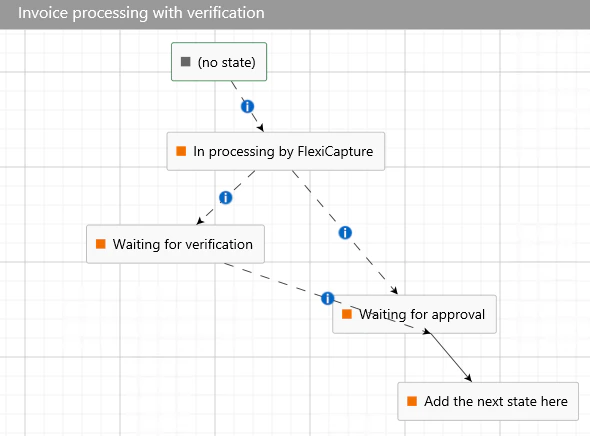
Konfigurieren des ABBYY FlexiCapture-Projekts
Das Verifizierungsszenario erfordert zusätzliche Konfigurationen in ABBYY FlexiCapture.1
Einstellungen der Verifizierungsstufe öffnen
Klicken Sie auf Project → Projekteigenschaften, wählen Sie auf der Registerkarte Workflow Schema: Advanced aus, wählen Sie anschließend Verification aus und klicken Sie auf Edit.
2
Webstationen aktivieren
Wählen Sie auf der Registerkarte General die Option Enable web stations aus und klicken Sie auf OK.
3
Stufe nach Verification hinzufügen
Erstellen Sie nach der Stufe Verification durch Klicken auf Stage eine neue Stufe vom Typ User type.
4
Stufe benennen
Geben Sie auf der Registerkarte General im Feld Name
Mark No Verification ein. Das Szenario erfordert genau diesen Namen. Deaktivieren Sie anschließend die Option linked to previous.5
Eingangsbedingung hinzufügen
Wählen Sie auf der Registerkarte Entry Conditions die Option Under these conditions aus und fügen Sie durch Klicken auf Rule eine neue Regel hinzu.
6
Regelskript festlegen
Wählen Sie im Dialogfeld Rule Settings Condition type: Script aus, öffnen Sie den Skripteditor, wählen Sie Script Language: C# .Net aus und fügen Sie den folgenden Skriptcode ein:
7
Einstellungen speichern
Klicken Sie auf OK.
Das Projekt benötigt außerdem ein Exportprofil, um die Verarbeitungsergebnisse an M-Files zurückzusenden. Weitere Informationen finden Sie unter Datenexport von ABBYY FlexiCapture nach M-Files konfigurieren.