
Installieren Sie die Connector-Bibliotheken auf dem M-Files-Server, bevor Sie den Workflow konfigurieren. Weitere Informationen finden Sie unter Installieren und Verwenden der M-Files-Workflow-Aktivität.
M-Files-Workflow konfigurieren
1
Workflow erstellen
Navigieren Sie in M-Files Admin zu Connections to M-Files Server → Local Computer → Document Vaults, wählen Sie Ihren Dokumenttresor aus und klicken Sie dann auf Workflows. Klicken Sie auf New Workflow. Sie können auch einen vorhandenen Workflow ändern.
2
Status erstellen
Wählen Sie den Workflow aus, den Sie gerade eingerichtet haben, und klicken Sie auf New State.
3
Status benennen
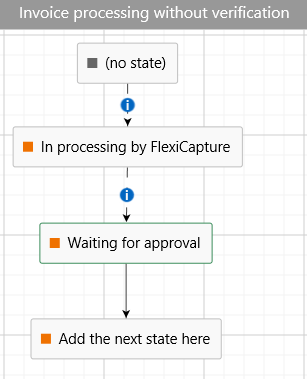
Geben Sie im Feld Name einen Namen für den Status ein, zum Beispiel
In Processing by FlexiCapture.4
Aktion „Run script“ hinzufügen
Wählen Sie auf der Registerkarte Actions im Fenster State Properties die Option Run script aus und klicken Sie auf Edit Code.Weitere Informationen zu Aktionen für Workflow-Status finden Sie im M-Files User Guide.
5
Skript einfügen
Fügen Sie das folgende Skript in das Fenster Edit VBScript Code ein und geben Sie Ihre ABBYY FlexiCapture-Verbindungseinstellungen, den Projektnamen und den Batch-Typ an, den Sie verwenden möchten.Bei der Ausführung sendet dieses Skript mithilfe der Bibliothek M-Files Workflow Activity ein Dokument aus M-Files zur weiteren Verarbeitung an ABBYY FlexiCapture. Das Skript wird beendet, nachdem die Datei gesendet wurde.
Der ABBYY FlexiCapture-Benutzer, dessen Anmeldedaten im Skript angegeben werden, muss entweder die Rolle „Scanning Operator“ für das im Skript angegebene Projekt und den Batch-Typ oder die Rolle „Administrator“ haben.
6
Skript speichern
Schließen Sie das Fenster Edit VBScript Code und klicken Sie auf OK.
7
Genehmigungsstatus erstellen
Erstellen Sie mithilfe desselben Verfahrens über New State einen weiteren Status, zum Beispiel
Waiting for approval. Dieser Status zeigt an, dass das Dokument zur Genehmigung bereit ist.M-Files workflow – Send to FlexiCapture.vbs im Ordner M-Files Workflow Activity des Connector-Distributionspakets bereitgestellt.
Weitere Informationen zum Erstellen von VBScript-Code in M-Files finden Sie in Available VBScript Variables und How do I write VBScript code for M-Files purposes im M-Files User Guide.
Beispiel-Workflow
ABBYY FlexiCapture-Projekt konfigurieren
1
Workflow-Einstellungen öffnen
Klicken Sie auf Batch Type Properties → Workflow. Für den Batch-Typ Default klicken Sie stattdessen auf Project → Project properties.
2
Schema Unattended auswählen
Wählen Sie Schema: Unattended aus.
Das Projekt benötigt außerdem ein Exportprofil, um die Verarbeitungsergebnisse an M-Files zurückzusenden. Weitere Informationen finden Sie unter Datenexport von ABBYY FlexiCapture nach M-Files konfigurieren.