Utility-Schritt zum Workflow hinzufügen
1
Case-Typ öffnen
Öffnen Sie in Dev Studio den zuvor erstellten Case-Typ.
2
Lebenszyklus hinzufügen
Klicken Sie auf der Registerkarte Workflow auf Add life cycle.
3
Stufe Collect Information erstellen
Erstellen Sie eine erste Stufe mit einem Schritt Collect Information. Dieser Schritt öffnet das Dialogfeld, in dem Dateien hinzugefügt werden können.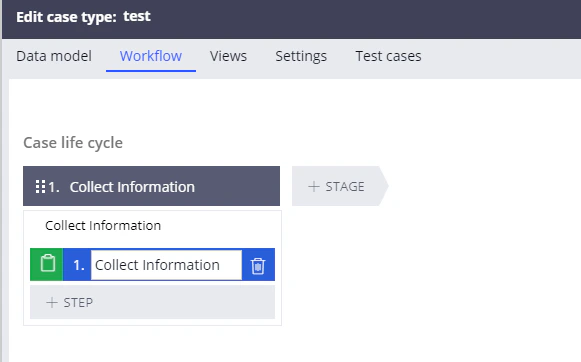
4
Stufe Process erstellen
Erstellen Sie eine Stufe Process, fügen Sie ihr einen beliebigen Schritt wie Change stage hinzu, und klicken Sie anschließend auf Save.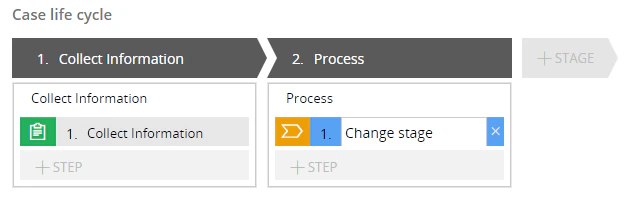
5
Prozessfluss öffnen
Klicken Sie auf Records → Process → Flow, um die Liste der Flows zu öffnen, und doppelklicken Sie dann auf den Flow 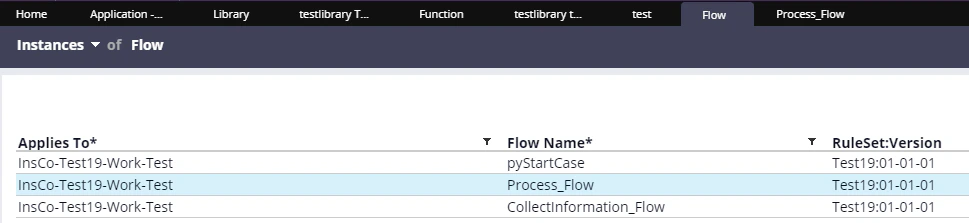
Process_Flow für den zuvor erstellten Case-Typ.6
Schritt durch einen Utility-Schritt ersetzen
Ersetzen Sie den Schritt Change stage durch einen Schritt Utility.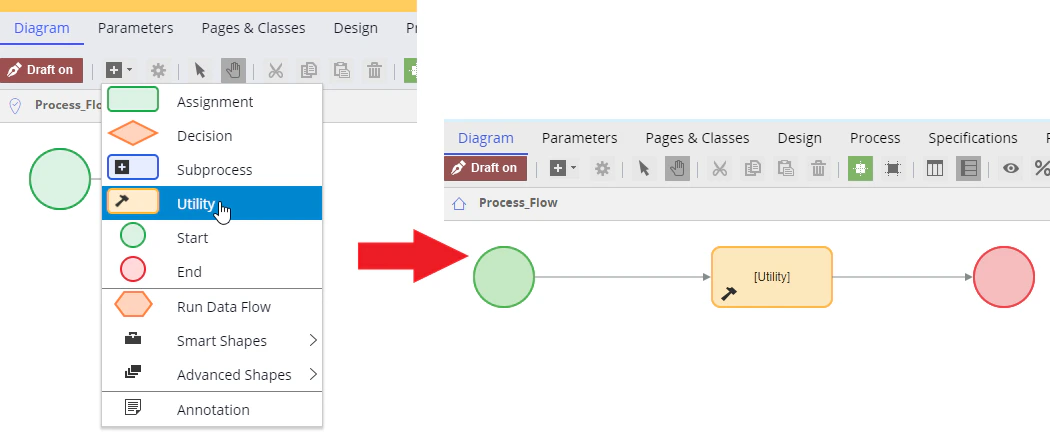
7
Activity über den Utility-Schritt erstellen
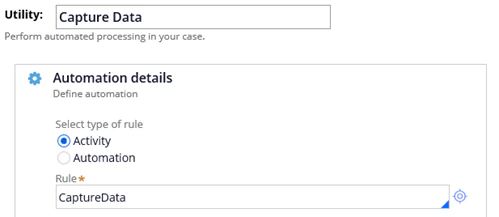
- Doppelklicken Sie auf das Element Utility, um dessen Eigenschaften zu öffnen.
- Ändern Sie den Namen des Elements in
Capture Data. - Geben Sie im Feld Rule
CaptureDataein, um eine neue Activity mit diesem Namen zu erstellen. - Klicken Sie auf das Symbol neben dem Feld Rule.
- Klicken Sie im geöffneten Fenster auf Create and open.
Seiten und Klassen deklarieren
Erstellen Sie auf der Registerkarte Pages & Classes die folgenden drei Objekte: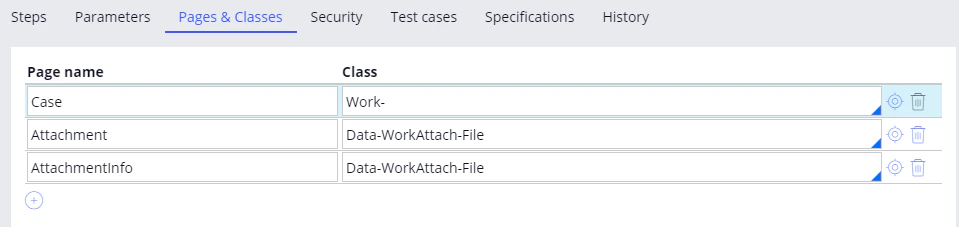
Erstellen der Parameter
Erstellen Sie auf der Registerkarte Parameters die folgenden drei Parameter: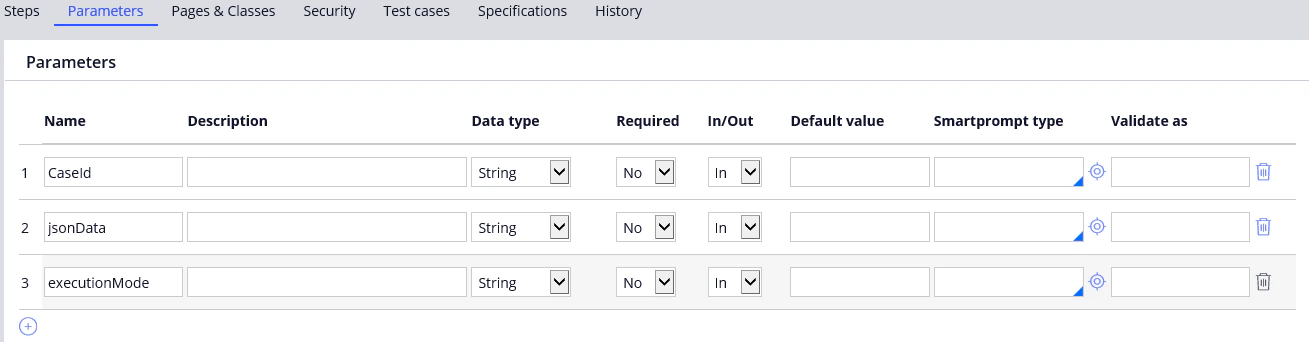
Erstellen der lokalen Variablen
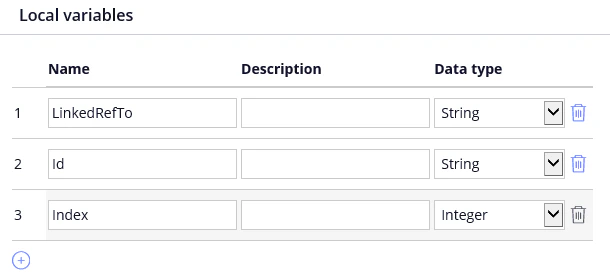
Erstellen Sie die folgenden drei lokalen Variablen: