
Die Hauptschritte erstellen
1
Case öffnen
Erstellen Sie einen neuen Schritt und legen Sie die folgenden Felder fest: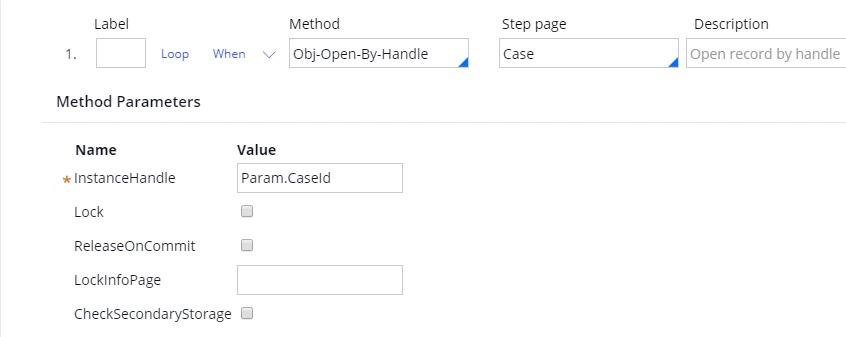
2
Den standardmäßigen leeren Listeneintrag entfernen
Erstellen Sie einen zweiten Schritt und legen Sie die folgenden Felder fest: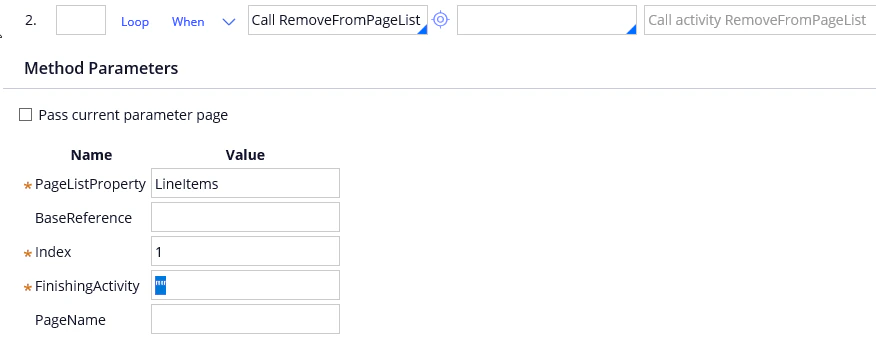
3
Den Index initialisieren
Erstellen Sie einen dritten Schritt und legen Sie die folgenden Felder fest: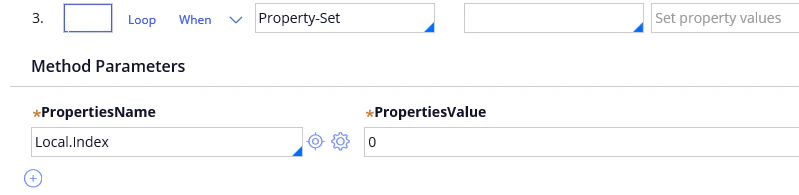
4
Dateibezeichner und Dateiinformationen abrufen
Erstellen Sie einen vierten Schritt, wählen Sie im Feld Methode die Option 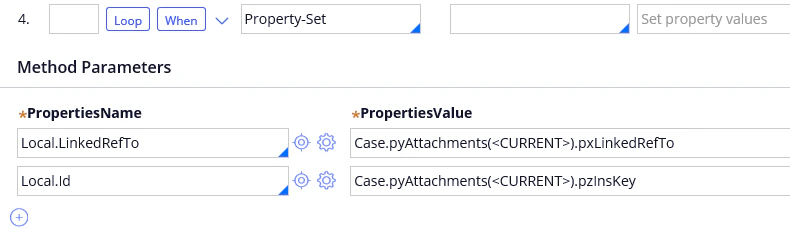
Property-Set aus und erstellen Sie die Parameter Local.LinkedRefTo und Local.Id:Eine Schleife und eine Bedingung zum vierten Schritt hinzufügen
Fügen Sie zum vierten Schritt eine Schleife hinzu. Setzen Sie Repeat auf For each element in value list und Value List Property aufCase.pyAttachments.
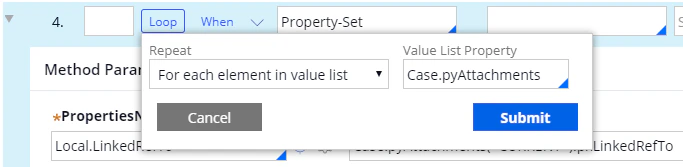

Erstellen Sie die sechs Teilschritte
Erstellen Sie sechs Teilschritte zu Schritt 4. Um einen Teilschritt zu erstellen, legen Sie einen neuen Schritt an und ziehen Sie ihn in Schritt 4.1
Anhang öffnen
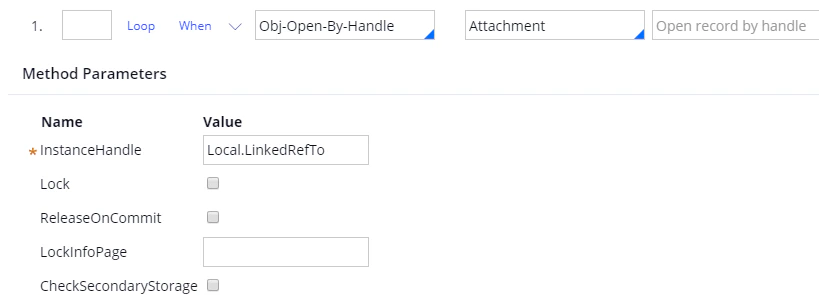
2
Öffnen Sie die Anhangsinformationen
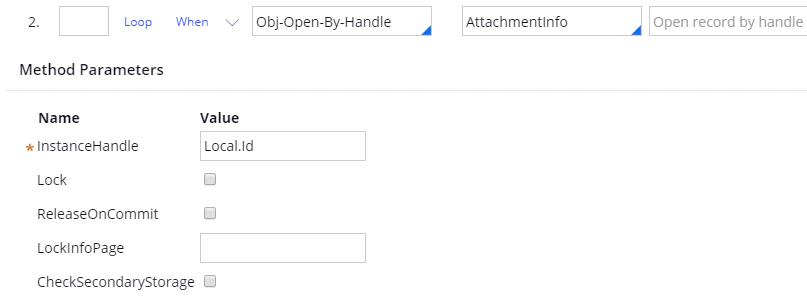
3
Rufen Sie die Connector-Funktion auf
Wählen Sie im Feld Method 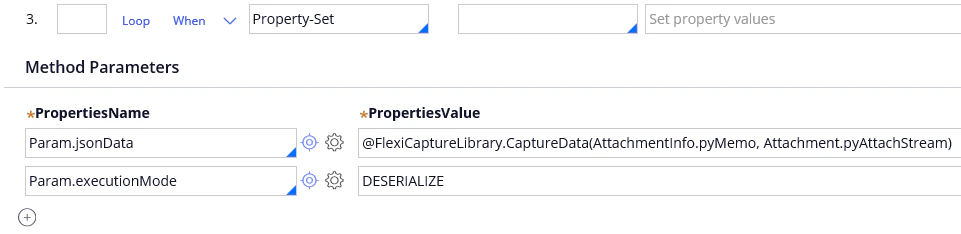
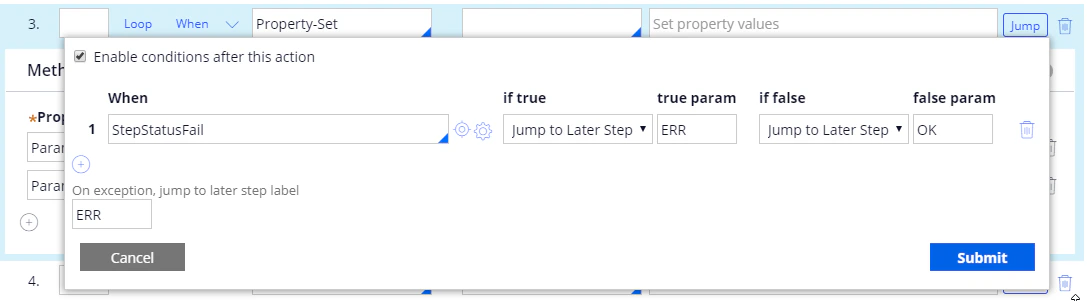
Property-Set aus und erstellen Sie die folgenden Parameter:Geben Sie nach dem Zeichen
@ den Namen der Bibliothek und nach dem Punkt den Namen der Funktion an. Weitere Informationen finden Sie unter Erstellen einer Java-Funktion in Pega.StepStatusFail hinzu:Klicken Sie auf Submit.
4
Fehlermeldungen behandeln
Wählen Sie im Feld Method 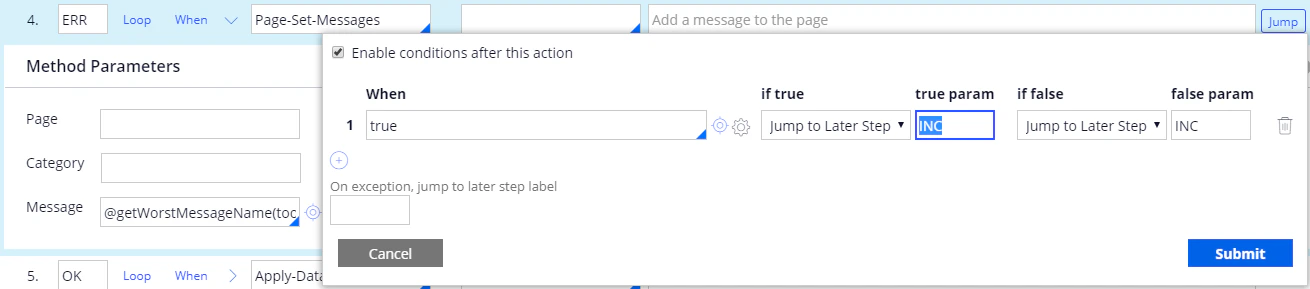
Page-Set-Messages aus, setzen Sie den Parameter Message auf @getWorstMessageName(tools) und markieren Sie diesen Teilschritt als ERR.Um zu verhindern, dass die Aktivität bei einem Fehler weitere Schritte ausführt, klicken Sie auf Jump und fügen Sie die folgenden Parameter hinzu:5
Data Transform anwenden
Wählen Sie im Feld Method 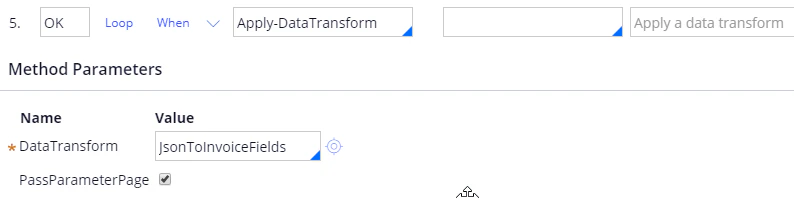
Apply-DataTransform aus und setzen Sie den Parameter DataTransform auf JsonToInvoiceFields.Markieren Sie diesen Teilschritt als OK und wählen Sie die Option PassParameterPage aus.6
Erhöhen Sie den Index
Wählen Sie im Feld Method 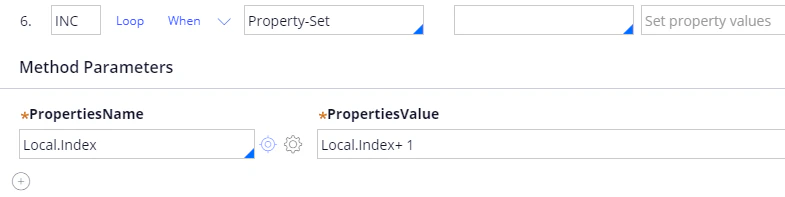
Property-Set, erstellen Sie einen Parameter Local.Index und setzen Sie ihn auf Local.Index + 1.Kennzeichnen Sie diesen Teilschritt mit INC.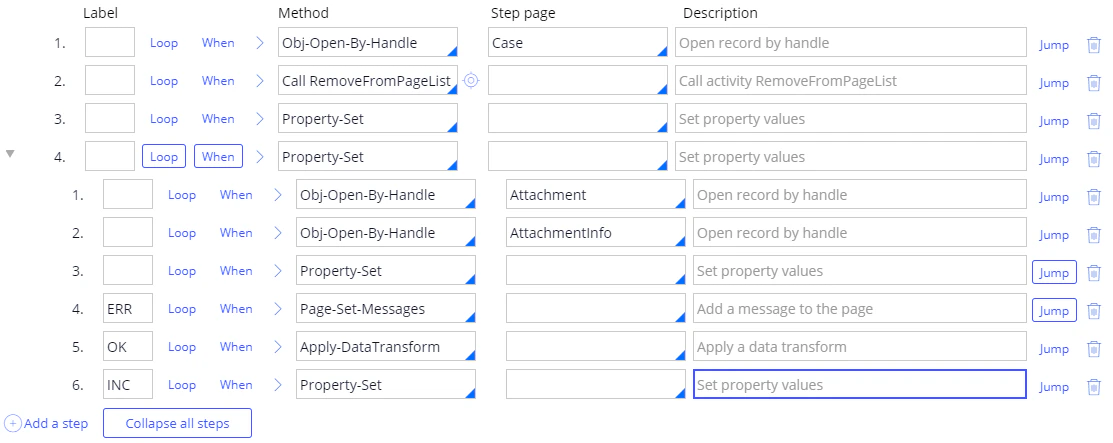
Schließen Sie die Aktivität ab
1
Aktivität speichern
Klicken Sie auf Save.
2
Utility-Element auf die Aktivität verweisen lassen
Öffnen Sie die Eigenschaften des Elements Utility, wählen Sie im Feld Rule 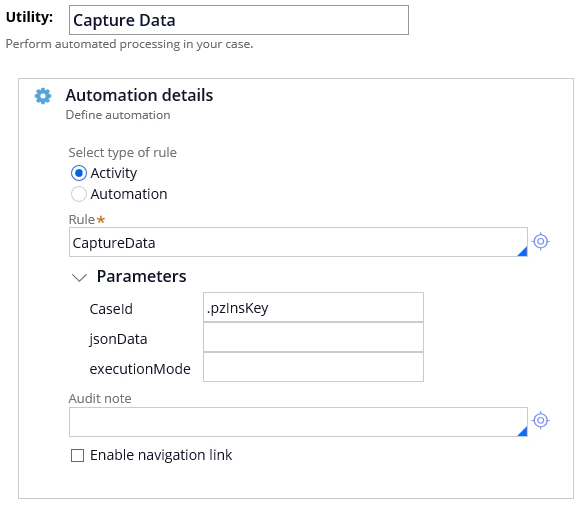
CaptureData aus und setzen Sie den Parameter CaseId auf .pzInsKey.3
Ihre Änderungen speichern
Speichern Sie Ihre Änderungen.