
Data-Transform-Datensatz erstellen
1
Case-Typ erstellen
Öffnen Sie Dev Studio und erstellen Sie einen neuen Case-Typ.
2
Case-Felder hinzufügen
Fügen Sie auf der Registerkarte Data model die Felder hinzu, die von Ihrem Case verarbeitet werden sollen, und klicken Sie auf Save.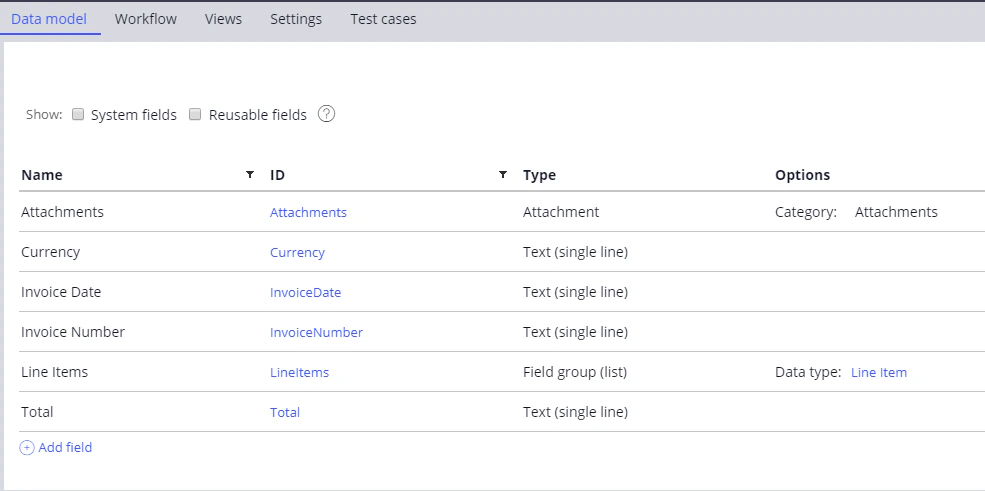
3
Fenster Create Data Transform öffnen
Klicken Sie auf Records → Data Model → Data Transform und dann auf Create.
4
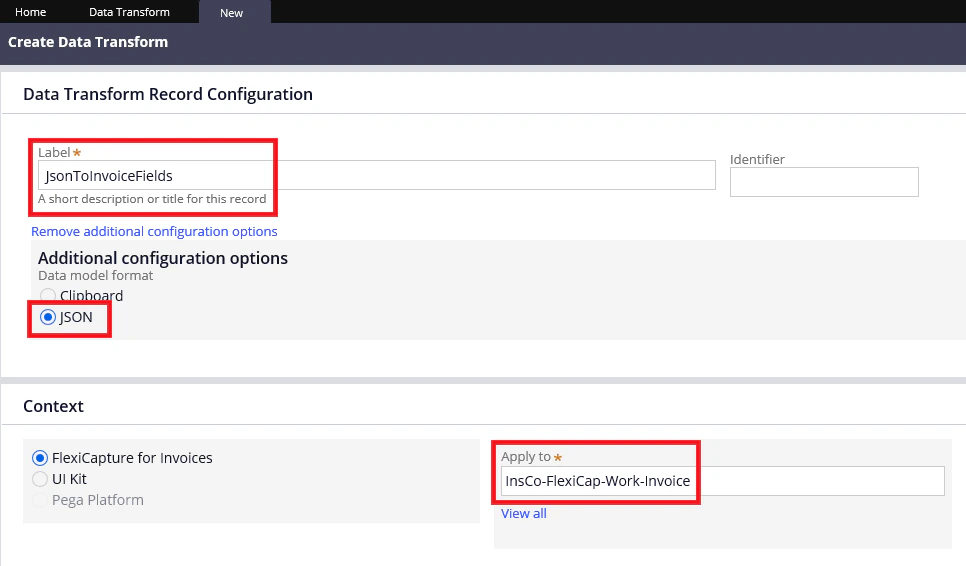
Datensatz konfigurieren
- Geben Sie im Feld Label einen Namen für Ihren neuen Datensatz ein.
- Wählen Sie im Abschnitt Additional configuration options die Option JSON aus.
- Geben Sie im Feld Apply to den vollständigen Namen des Case-Typs an, den Sie zuvor erstellt haben.
5
JSON-Eigenschaften den Case-Feldern zuordnen
Klicken Sie auf Create and open. Ordnen Sie im sich öffnenden Fenster die JSON-Eigenschaften in der Spalte JSON den Feldern des Case in der Spalte Clipboard zu.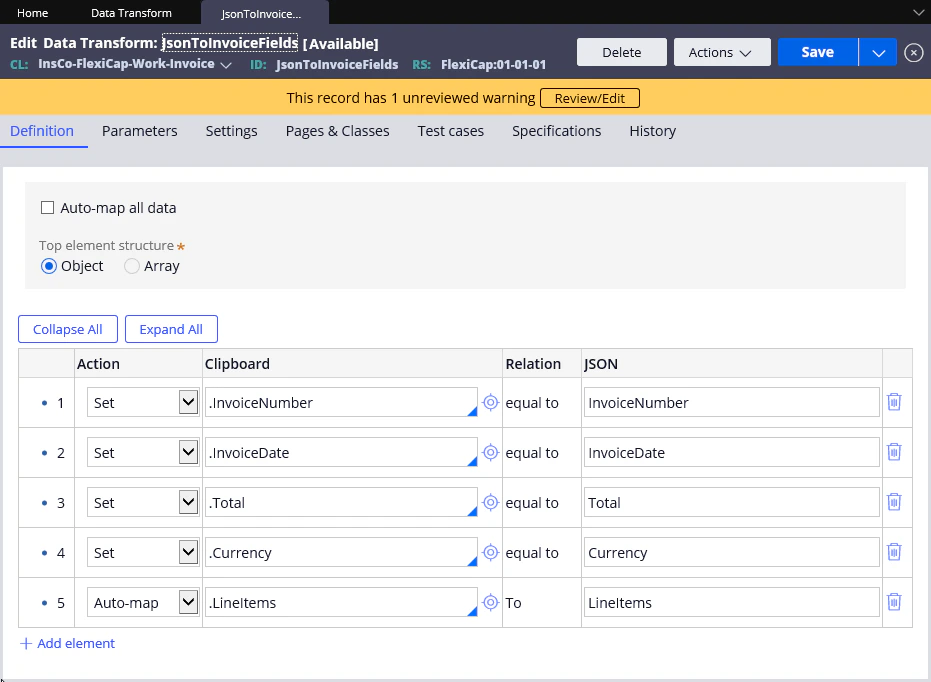
6
Datensatz speichern
Klicken Sie auf Save.