Die Aktivität SendForProcessing erstellt einen Batch in ABBYY FlexiCapture, fügt jeden Case-Anhang hinzu, startet die Verarbeitung und speichert den Batch-Bezeichner im Case. Die allgemeine Vorgehensweise finden Sie unter Erstellen einer Pega-Aktivität.

Seiten und Klassen

Parameter

Lokale Variablen

Aktivitätsschritte

1

Case öffnen
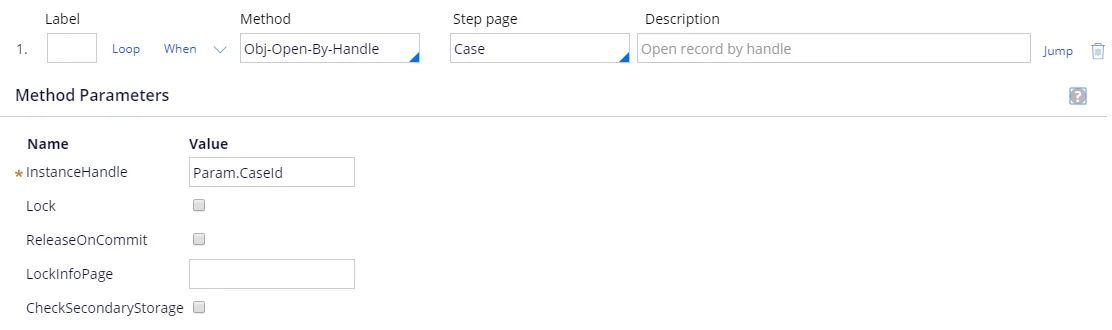
Screenshot von Schritt 1 in Pega mit der Methode Obj-Open-By-Handle, der Schrittseite Case und InstanceHandle Param.CaseId.
2

Prüfen Sie, ob der Case Anhänge enthält
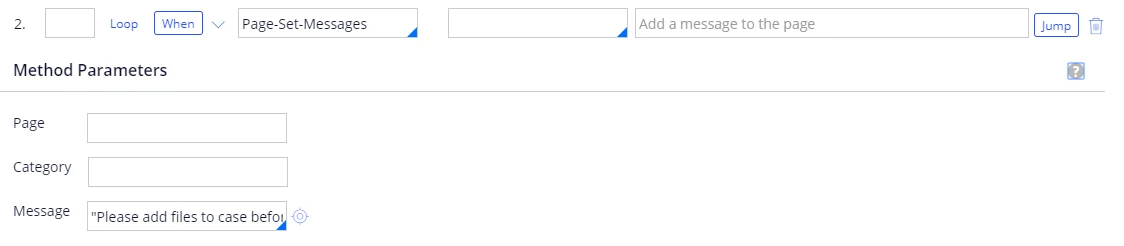
Screenshot von Schritt 2 in Pega mit der Methode Page-Set-Messages, bei der Message auf einen Text gesetzt ist, der den Benutzer auffordert, vor dem Fortfahren Dateien zum Case hinzuzufügen.
Fügen Sie die folgende When-Bedingung hinzu:So erstellen Sie die Bedingung AttachmentsIsNull:
  1. Geben Sie im Feld When AttachmentsIsNull ein und klicken Sie auf die Schaltfläche zum Konfigurieren. Wenn die Bedingung noch nicht vorhanden ist, wird ein Fenster geöffnet, in dem Sie sie erstellen können.
  2. Stellen Sie sicher, dass im Feld Apply to der vollständige Name des Case angegeben ist, und klicken Sie dann auf Create and open.
  3. Klicken Sie auf der Registerkarte Conditions auf Configure advanced conditions here und wählen Sie den Bedingungstyp length of [a pagelist property] Is [comparison operator] [value] aus.
  4. Erstellen Sie die Bedingung length of .pyAttachments is Equal To 0.
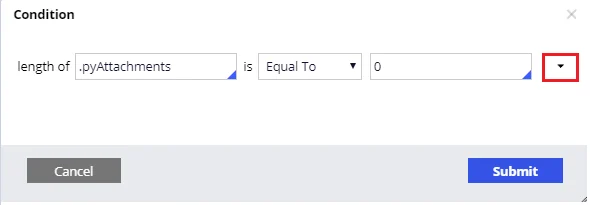
Screenshot des Dialogfelds Condition in Pega, in dem die Bedingung AttachmentsIsNull als length of .pyAttachments Is Equal To 0 definiert ist.
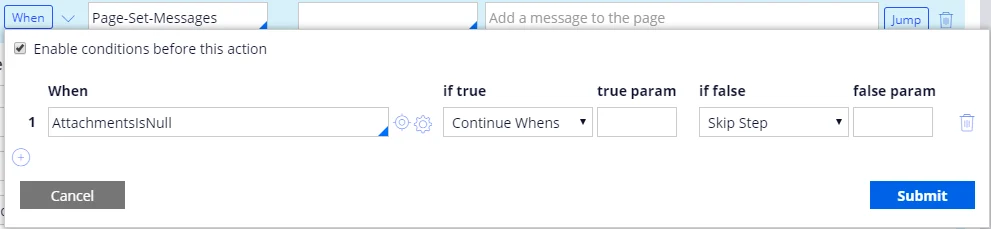
Screenshot des Dialogfelds für When-Bedingungen in Pega für Schritt 2, in dem für die Bedingung AttachmentsIsNull bei true Continue Whens und bei false Skip Step festgelegt ist.
Fügen Sie die folgende Jump-Bedingung hinzu:
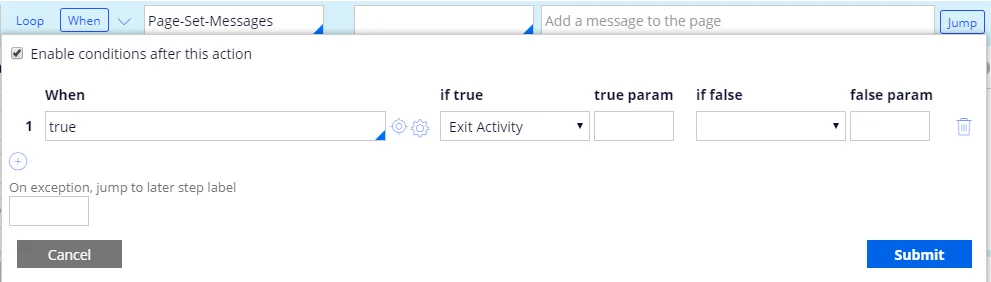
Screenshot der Jump-Bedingungen für Schritt 2 in Pega mit dem When-Wert true, der die Activity beendet.
3

Batch erstellen

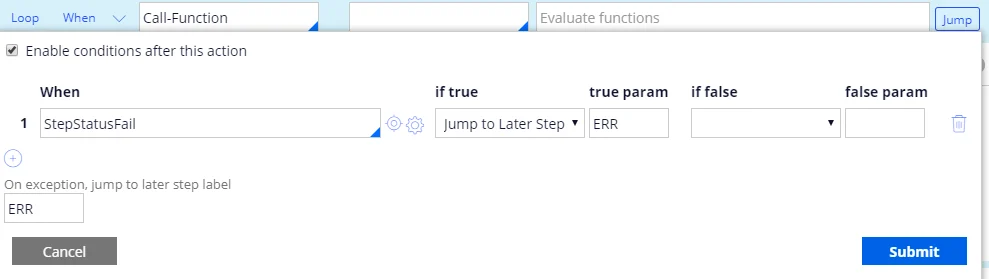
Setzen Sie Method auf Call-Function und legen Sie die Funktion wie folgt fest:Weitere Informationen finden Sie unter CreateNewBatch.Fügen Sie die folgende Jump-Bedingung hinzu und setzen Sie On exception, jump to later step label auf ERR:
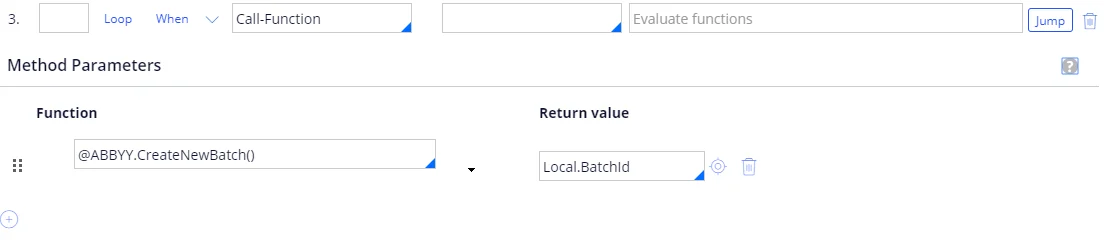
Screenshot von Schritt 3 in Pega mit der Methode Call-Function, der Funktion @ABBYY.CreateNewBatch() und dem Rückgabewert Local.BatchId.
Screenshot der Jump-Bedingungen für Schritt 3 in Pega mit einer StepStatusFail-Bedingung, die bei „wahr“ zum späteren Schritt ERR springt, sowie der Ausnahmebezeichnung ERR.
4

Die Anhänge des Case durchlaufen

Setzen Sie Method auf Property-Set und konfigurieren Sie die Eigenschaften wie folgt:
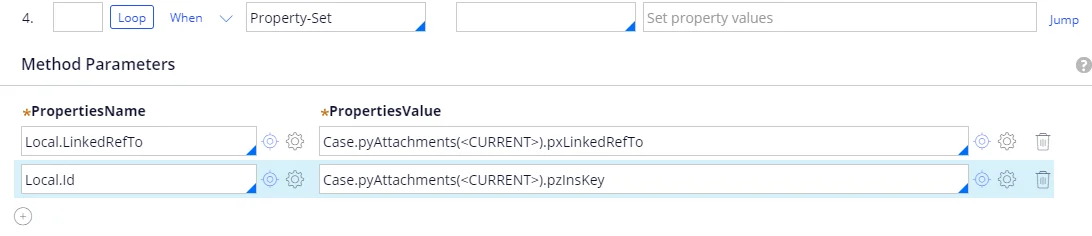
Screenshot von Schritt 4 in Pega mit der Methode Property-Set, wobei Local.LinkedRefTo auf pxLinkedRefTo des aktuellen Elements von Case.pyAttachments und Local.Id auf dessen pzInsKey gesetzt ist.
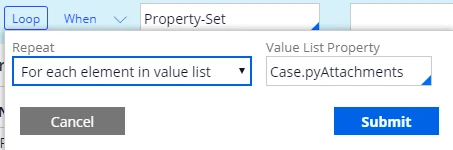
Setzen Sie die Eigenschaften für Loop wie folgt:
Screenshot des Dialogfelds Loop in Pega für Schritt 4, wobei Repeat auf For each element in value list und Value List Property auf Case.pyAttachments gesetzt ist.
Fügen Sie diesem Schritt die folgenden Teilschritte hinzu, damit die Schleife sie für jeden Anhang wiederholt:
  1. Anhang öffnen
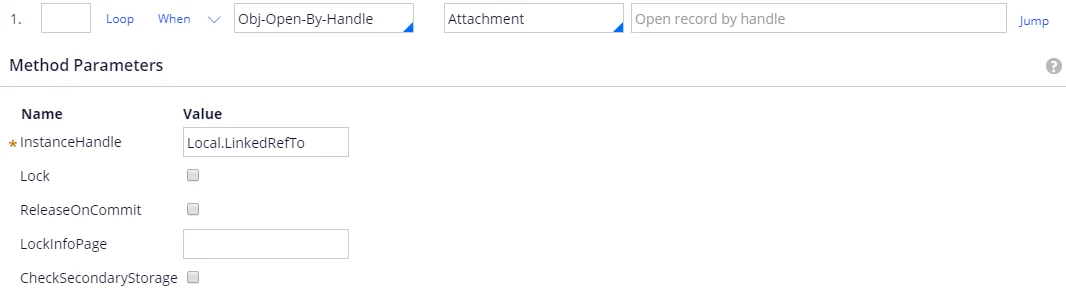
    Screenshot von Teilschritt 1 in Pega, konfiguriert mit der Methode Obj-Open-By-Handle, der Step page Attachment und dem InstanceHandle Local.LinkedRefTo.
  2. Anhangsinformationen öffnen
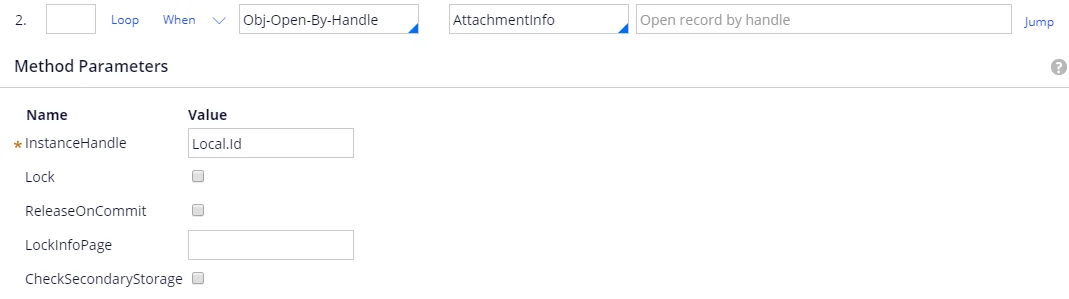
    Screenshot von Teilschritt 2 in Pega, konfiguriert mit der Methode Obj-Open-By-Handle, der Step page AttachmentInfo und dem InstanceHandle Local.Id.
  3. Dokument zum Batch hinzufügen Setzen Sie Method auf Call-Function und konfigurieren Sie die Funktion wie folgt: Weitere Informationen finden Sie unter AddDocumentToBatch. Fügen Sie die folgende Jump-Bedingung hinzu und setzen Sie On exception, jump to later step label auf ERR:
    Screenshot von Teilschritt 3 in Pega mit der Methode Call-Function, der Funktion @ABBYY.AddDocumentToBatch(Local.BatchId, AttachmentInfo.pyMemo, Attachment.pyAttachStream) und ohne Rückgabewert.
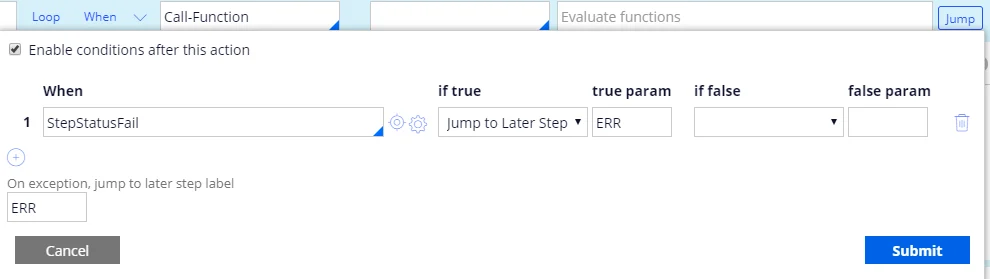
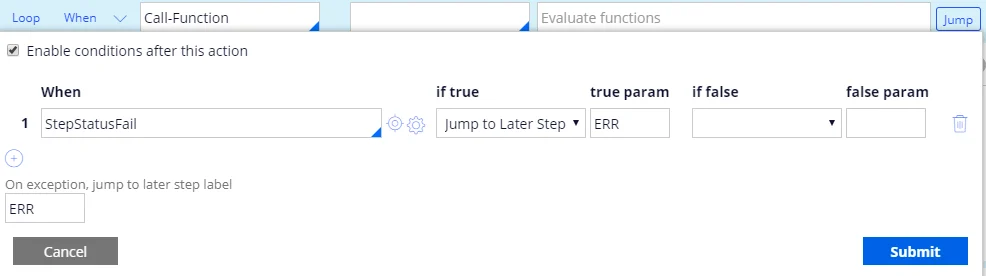
    Screenshot der Jump-Bedingungen für Teilschritt 3 in Pega mit einer StepStatusFail-Bedingung, die bei wahr zum späteren Schritt ERR springt, sowie der On-exception-Beschriftung ERR.
5

Batchverarbeitung starten

Setzen Sie Method auf Call-Function und legen Sie die Funktion wie folgt fest:Weitere Informationen finden Sie unter RunBatchProcessing.Fügen Sie die folgende Jump-Bedingung hinzu und setzen Sie On exception, jump to later step label auf ERR:

Screenshot von Schritt 5 in Pega mit der Methode Call-Function, der Funktion @ABBYY.RunBatchProcessing(Local.BatchId) und ohne Rückgabewert.
Screenshot der Jump-Bedingungen für Schritt 5 in Pega mit einer StepStatusFail-Bedingung, die bei true zum späteren Schritt ERR springt, sowie dem On-exception-Label ERR.
6

Warten Sie auf die URL zur Verifizierung

Setzen Sie Method auf Call-Function und konfigurieren Sie die Funktion wie folgt:Weitere Informationen finden Sie unter WaitFirstVerificationOrProcessedForMultiFileInvoice.Fügen Sie die folgende Jump-Bedingung hinzu und setzen Sie On exception, jump to later step label auf ERR:

Screenshot von Schritt 6 in Pega mit der Methode Call-Function, der Funktion @ABBYY.WaitFirstVerificationOrProcessedForMultiFileInvoice(Local.BatchId) und dem Rückgabewert .VerificationUrl.
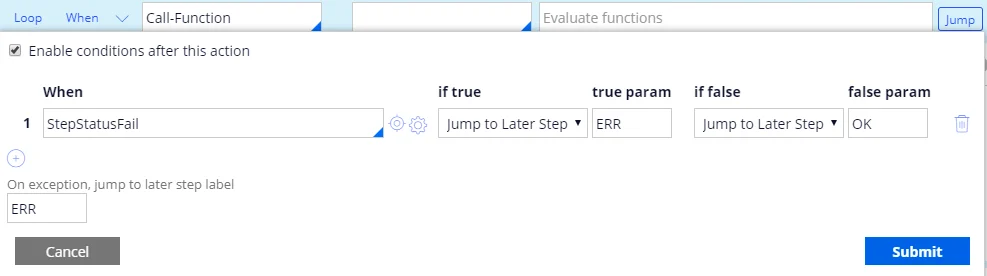
Screenshot der Jump-Bedingungen für Schritt 6 in Pega mit einer StepStatusFail-Bedingung, die bei wahr zu dem späteren Schritt ERR und bei falsch zu OK springt, sowie dem Label für Ausnahmen ERR.
7

Die Fehlermeldung ausgeben

Weitere Informationen finden Sie unter unescapeHTML.
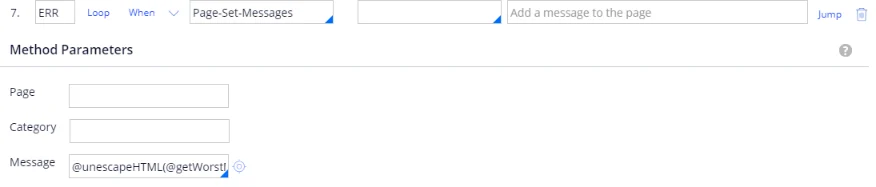
Screenshot von Schritt 7 in Pega mit der Bezeichnung ERR, der die Methode Page-Set-Messages und die auf @unescapeHTML(@getWorstMessageName(tools)) gesetzte Meldung verwendet.
8

Speichern Sie den Batch-Bezeichner

Setzen Sie Label auf OK, Method auf Property-Set und legen Sie die Eigenschaft wie folgt fest:

Screenshot von Schritt 8 in Pega mit dem Label OK, der Methode Property-Set, PropertiesName .BatchId und PropertiesValue Local.BatchId.