Die Aktivität FetchingCapturedData ruft die erfassten Daten für eine Dokumentdefinition ab und wendet die Datentransformation an, die dem angegebenen Vorlagennamen entspricht. Das allgemeine Verfahren finden Sie unter Erstellen einer Pega-Aktivität.

Seiten und Klassen

Parameter

Aktivitätsschritte

1

Case öffnen
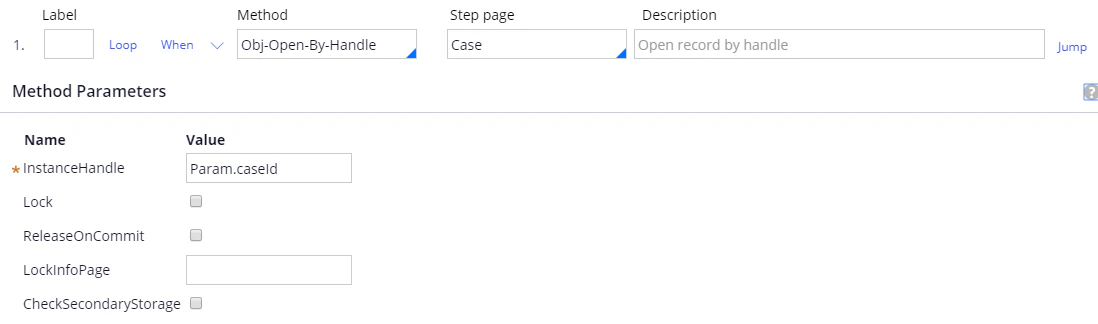
Screenshot der FetchingCapturedData-Aktivität in Pega mit Schritt 1, der Methode Obj-Open-By-Handle auf der Step page Case und InstanceHandle auf Param.caseId gesetzt.
2

Erfasste Daten abrufen

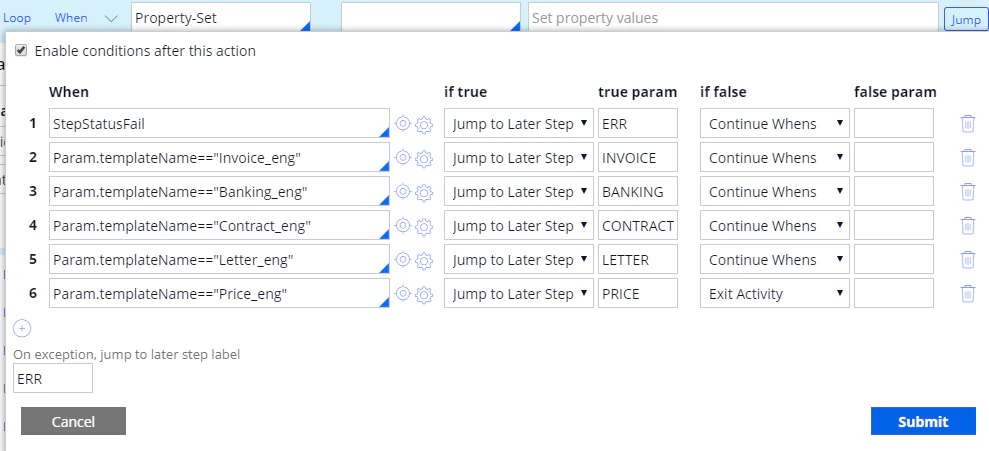
Setzen Sie Method auf Property-Set und legen Sie die Eigenschaften wie folgt fest:Weitere Informationen finden Sie unter FetchingCapturedData.Fügen Sie die folgenden Jump-Bedingungen hinzu, die jede Vorlage an eine eigene Datentransformation weiterleiten, und setzen Sie On exception, jump to later step label auf ERR:
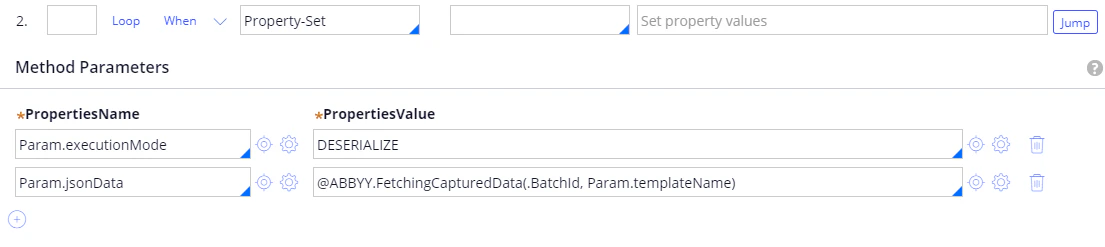
Screenshot der FetchingCapturedData-Aktivität in Pega. Er zeigt Schritt 2 mit der Methode Property-Set, wobei Param.executionMode auf DESERIALIZE und Param.jsonData auf @ABBYY.FetchingCapturedData(.BatchId, Param.templateName) gesetzt werden.
Screenshot des Dialogfelds Conditions für Schritt 2 in Pega. Er zeigt Bedingungen, die bei StepStatusFail zum Label ERR und abhängig vom Wert von Param.templateName zu den Labels INVOICE, BANKING, CONTRACT, LETTER und PRICE weiterleiten.
3

Die Rechnungsdatenumwandlung anwenden

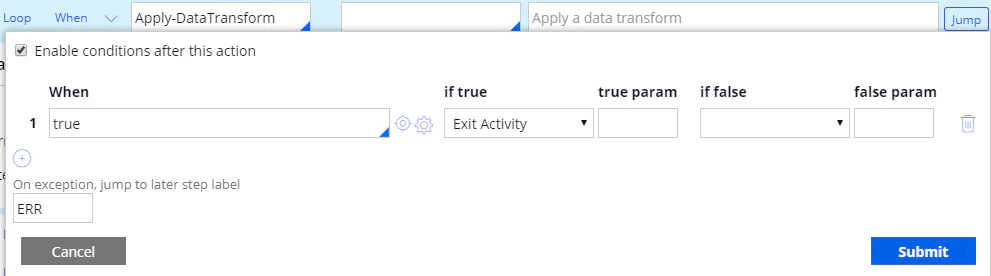
Weitere Informationen finden Sie unter jsonToInvoice.Fügen Sie die folgende Jump-Bedingung hinzu und setzen Sie On exception, jump to later step label auf ERR:

Screenshot der FetchingCapturedData-Aktivität in Pega. Schritt 3 ist mit INVOICE beschriftet und verwendet die Methode Apply-DataTransform. Der Parameter DataTransform ist auf jsonToInvoice gesetzt und PassParameterPage ist ausgewählt.
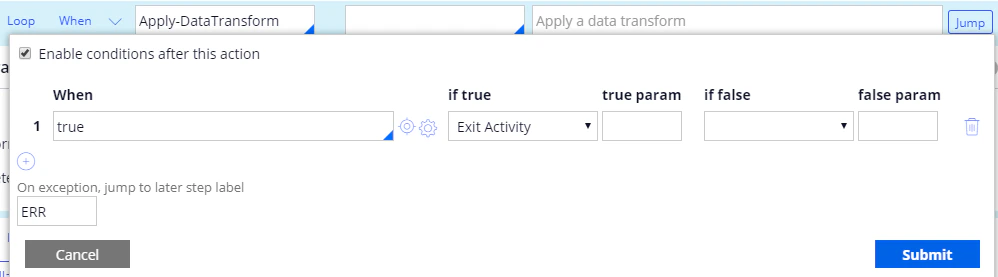
Screenshot des Dialogfelds Conditions für Schritt 3 in Pega. Die When-Bedingung true ist auf Exit Activity gesetzt, und das Label für Ausnahmen ist auf ERR gesetzt.
4

Banking-Datentransformation anwenden

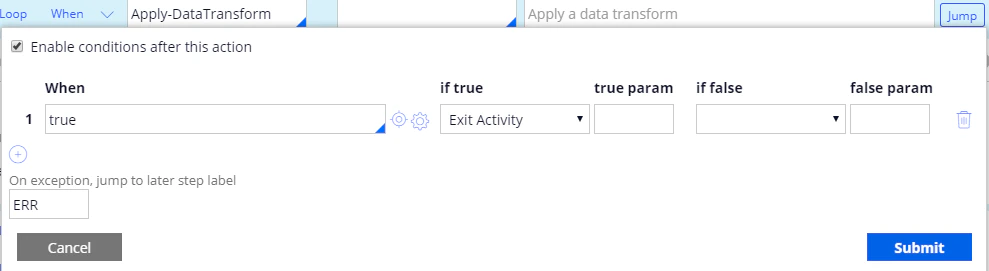
Weitere Informationen finden Sie unter jsonToBanking.Fügen Sie die folgende Jump-Bedingung hinzu und setzen Sie On exception, jump to later step label auf ERR:

Screenshot der FetchingCapturedData-Aktivität in Pega mit Schritt 4 mit der Bezeichnung BANKING, der Methode Apply-DataTransform, dem auf jsonToBanking gesetzten Parameter DataTransform und ausgewähltem PassParameterPage.
Screenshot des Dialogfelds Jump conditions für Schritt 4 in Pega mit der When-Bedingung true, die auf Exit Activity gesetzt ist, und dem für Ausnahmen auf ERR gesetzten Label.
5

Die Datenumwandlung für Verträge anwenden

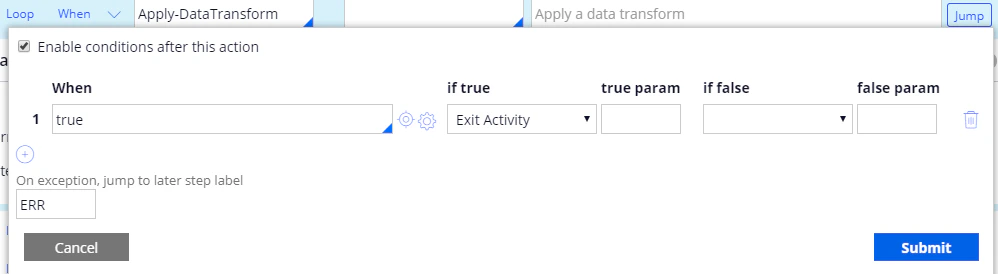
Weitere Informationen finden Sie unter jsonToContract.Fügen Sie die folgende Jump-Bedingung hinzu und setzen Sie On exception, jump to later step label auf ERR:

Screenshot der FetchingCapturedData-Aktivität in Pega mit Schritt 5 mit der Bezeichnung CONTRACT, der Methode Apply-DataTransform, dem auf jsonToContract gesetzten DataTransform-Parameter und ausgewähltem PassParameterPage.
Screenshot des Dialogfelds Conditions für Schritt 5 in Pega mit einer When-Bedingung true, die auf Exit Activity gesetzt ist, und dem auf ERR gesetzten Label für Ausnahmen.
6

Wenden Sie die Datentransformation „Brief“ an.

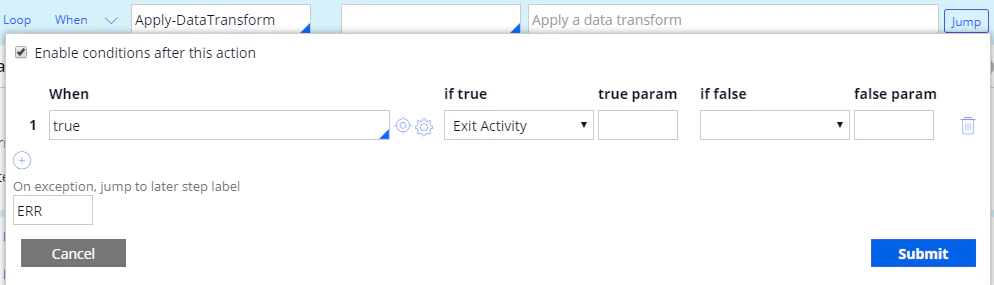
Weitere Informationen finden Sie unter jsonToLetter.Fügen Sie die folgende Jump-Bedingung hinzu und setzen Sie On exception, jump to later step label auf ERR:

Screenshot der FetchingCapturedData-Aktivität in Pega. Zu sehen sind Schritt 6 mit der Bezeichnung LETTER, die Methode Apply-DataTransform, der auf jsonToLetter gesetzte DataTransform-Parameter und ausgewähltes PassParameterPage.
Screenshot des Dialogfelds Conditions für Schritt 6 in Pega. Zu sehen sind eine When-Bedingung mit true, die auf Exit Activity gesetzt ist, und das Ausnahme-Label ERR.
7

Wenden Sie die Price-Datentransformation an

Weitere Informationen finden Sie unter jsonToPrice.Fügen Sie die folgende Jump-Bedingung hinzu und setzen Sie On exception, jump to later step label auf ERR:

Screenshot der FetchingCapturedData-Aktivität in Pega. Er zeigt Schritt 7 mit der Bezeichnung PRICE, die Methode Apply-DataTransform, den auf jsonToPrice gesetzten DataTransform-Parameter und ausgewähltes PassParameterPage.
Screenshot des Dialogfelds Conditions für Schritt 7 in Pega. Er zeigt eine When-Bedingung mit dem Wert true, für die Exit Activity festgelegt ist, sowie das auf ERR gesetzte Ausnahme-Label.
8

Fehlermeldung ausgeben

Weitere Informationen finden Sie unter unescapeHTML.
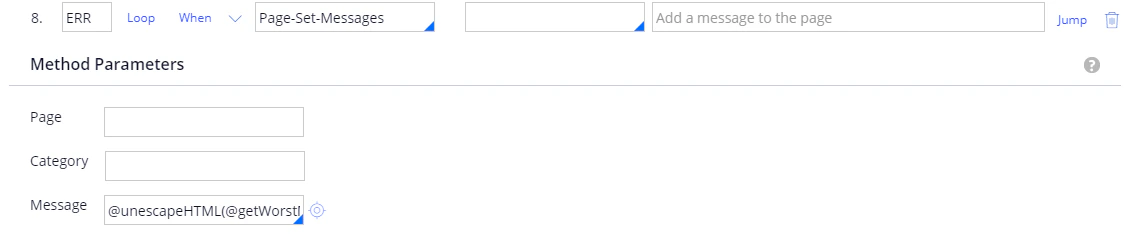
Screenshot der FetchingCapturedData-Aktivität in Pega. Er zeigt Schritt 8 mit der Bezeichnung ERR, der Methode Page-Set-Messages und dem auf @unescapeHTML(@getWorstMessageName(tools)) gesetzten Parameter Message.