
Den Prozess für eine Stufe öffnen
Öffnen Sie Ihren Workflow und klicken Sie auf Configure process → Open process. Alternativ klicken Sie in Dev Studio auf Records → Process → Flow.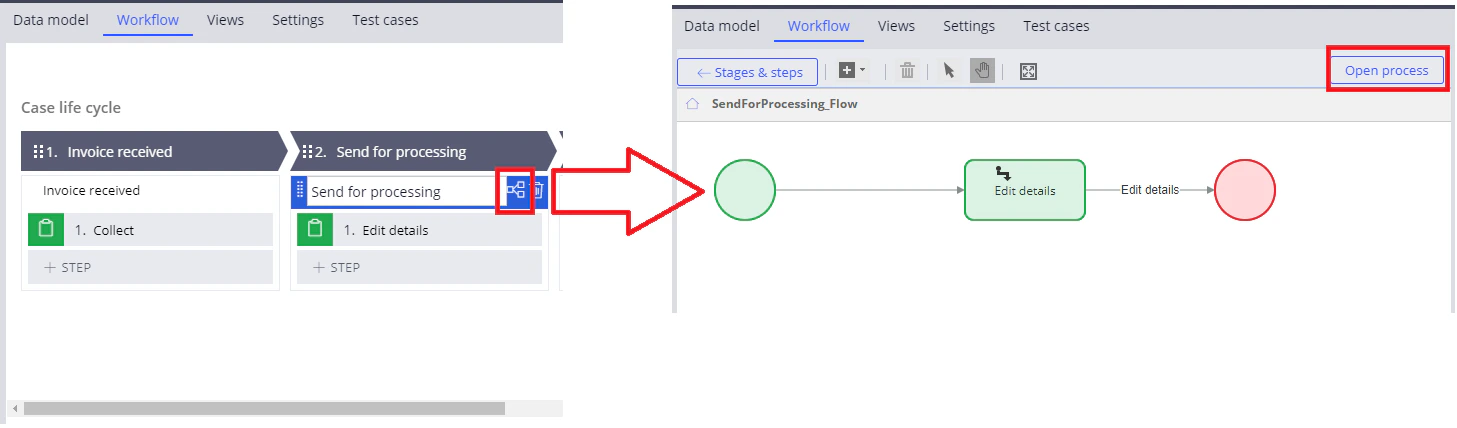
Der Utility-Schritt
Der Schritt Utility ruft die Aktivität für die Stufe auf.1
Schritt hinzufügen
Fügen Sie dem Prozess einen neuen Schritt Utility hinzu, vergeben Sie einen Namen, und verbinden Sie ihn mit den Schritten Start und End.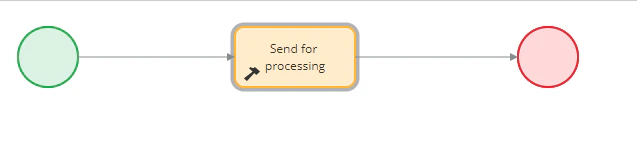
2
Regeltyp auswählen
Öffnen Sie das Aktivitätsfenster und wählen Sie den Regeltyp Activity aus.
3
Aktivität angeben
Geben Sie im Feld Rule den Namen der aufzurufenden Aktivität an.Wenn die Aktivität im Kontext des Falls nicht vorhanden ist, erstellen Sie sie über die Konfigurationsschaltfläche auf der linken Seite. Wenn die Aktivität bereits vorhanden ist, wird sie über diese Schaltfläche geöffnet.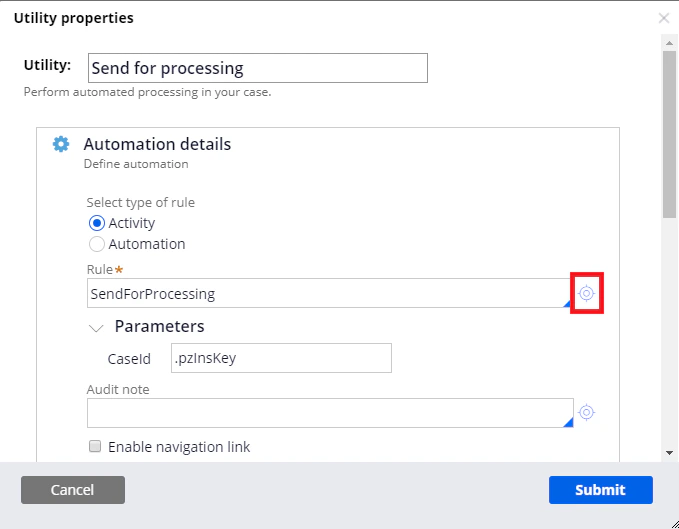
Der Decision-Schritt
Der Decision-Schritt verzweigt den Prozess anhand einer Bedingung.1
Den Schritt hinzufügen
Fügen Sie dem Prozess einen Decision-Schritt hinzu und geben Sie einen Namen an.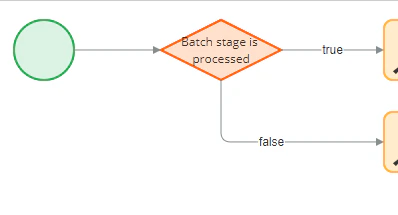
2
Den Ausdruckstyp auswählen
Doppelklicken Sie auf den Schritt und wählen Sie im Feld Typ die Option Boolescher Ausdruck aus.
3
Den Ausdruck erstellen
Klicken Sie auf die Konfigurationsschaltfläche links neben dem Feld Ausdruck und geben Sie anschließend im Fenster Ausdruck-Builder den erforderlichen Ausdruck an.Um eine vollständige Liste der verfügbaren Funktionen und Eigenschaften anzuzeigen, klicken Sie auf Browse. Klicken Sie auf Test, um den Ausdruck zu testen.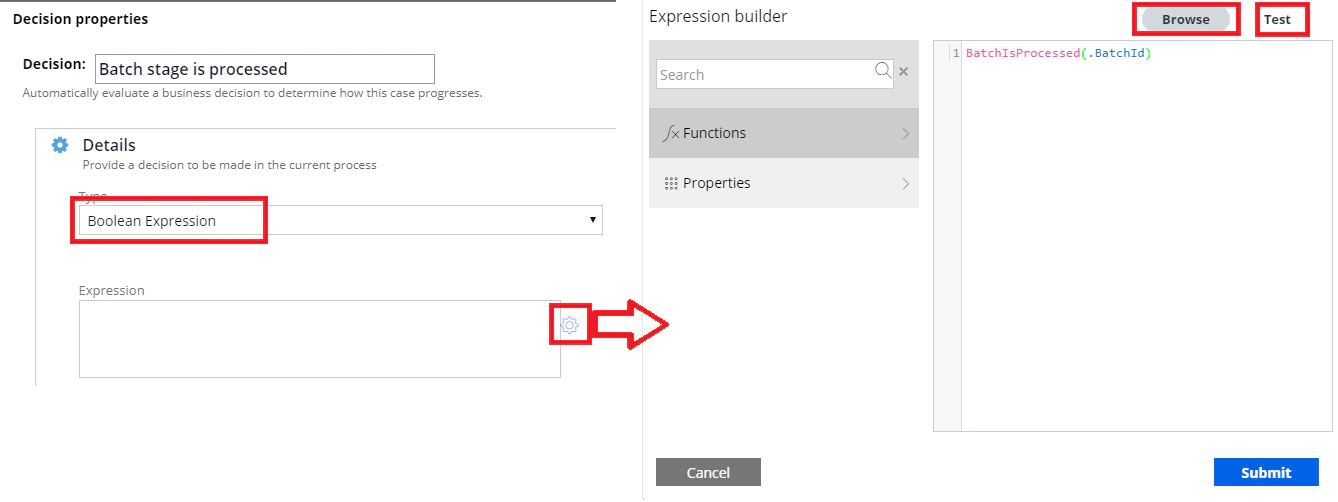
4
Die Änderungen übernehmen
Klicken Sie auf Submit. Der Decision-Schritt hat nun zwei Verzweigungen,
true und false.