
Erstellen des Cases
1
Case-Typ hinzufügen
Öffnen Sie Dev Studio und klicken Sie auf Case Types → Add a case type.
2
Case benennen
Geben Sie einen Namen für Ihr Case ein und klicken Sie dann auf Submit.
3
Case-Felder hinzufügen
Fügen Sie auf der Registerkarte Data model die erforderlichen Case-Felder hinzu, indem Sie auf Add field klicken.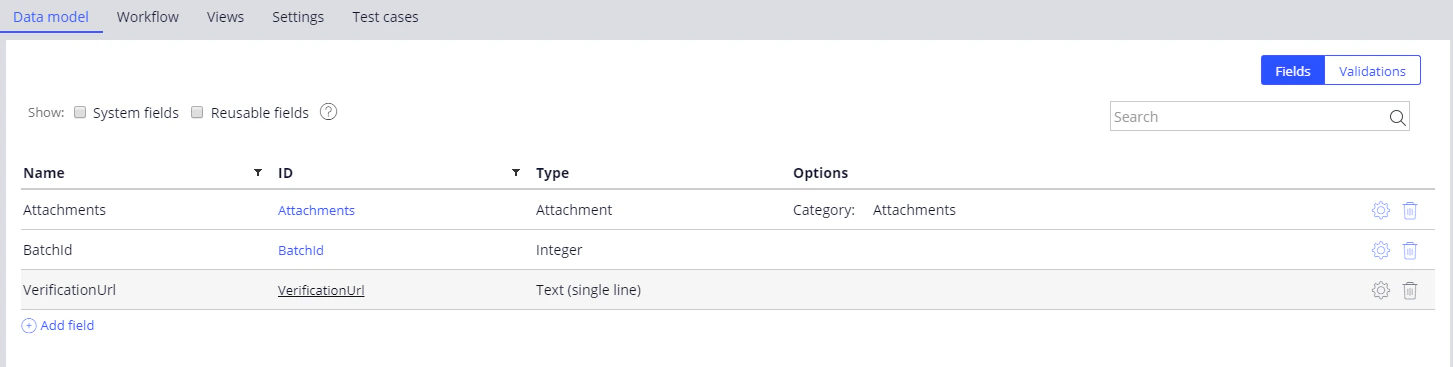
4
Lebenszyklus hinzufügen
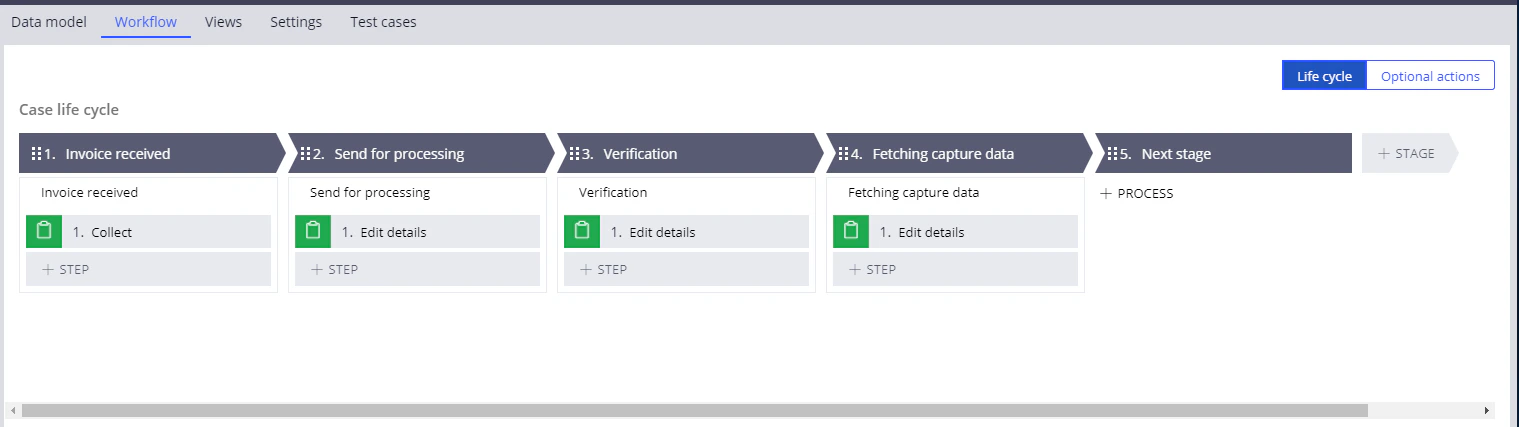
Klicken Sie auf der Registerkarte Workflow auf Add life cycle und erstellen Sie die Stufen mit Collect information-Schritten.Sie können den Stufen und Schritten beliebige Namen geben.
5
Case speichern
Klicken Sie auf Save.
Erforderliche Case-Felder
Lebenszyklusphasen
Aufgaben der Stufe Send for processing
In dieser Stufe führt Pega folgende Aktionen aus:- Extrahiert ein Bild aus dem Case-Anhang
- Sendet das Bild zur Verarbeitung an ABBYY FlexiCapture
- Speichert den ABBYY FlexiCapture Batch-Bezeichner in den Case-Feldern
- Wartet, bis die Batch-Verarbeitung abgeschlossen ist
- Aktualisiert das Case-Feld mit der Verifizierungs-URL, wenn der Batch in der Verifizierungsstufe angehalten wurde
- Fährt mit der Stufe zum Abrufen der Daten fort, wenn der Batch vollständig verarbeitet wurde