Section und zugehörige Layouts erstellen
1
Section erstellen
Erstellen Sie in Verification Flow Action eine Section mit dem Namen
Verification und öffnen Sie sie auf dem Tab Design.2
Zwei dynamische Layouts hinzufügen
Fügen Sie dem ersten dynamischen Layout eine Embedded section mit dem Namen
VerificationSection hinzu und dem zweiten eine Schaltfläche namens Submit.Weitere Informationen zur Konfiguration finden Sie unter Eingebettete Verifizierungsabschnitt hinzufügen und Benutzerdefinierte Submit-Schaltfläche hinzufügen.Eingebetteten Verifizierungsabschnitt hinzufügen
1
Seitenkontext und Abschnitt festlegen
Wählen Sie in der Liste Seitenkontext die Option Aktuellen Seitenkontext verwenden aus. Wählen Sie dann im Feld Abschnitt die Option Nach Name aus und geben Sie
VerificationSection an.2
Neuen Abschnitt erstellen
Klicken Sie auf die Konfigurationsschaltfläche, um einen neuen Abschnitt zu erstellen.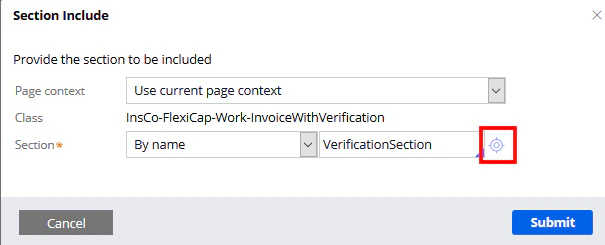
3
Registerkarte HTML öffnen
Klicken Sie auf Erstellen und öffnen und dann auf die Registerkarte HTML.
4
Abschnittscode eingeben
Deaktivieren Sie die Option Automatisch erzeugtes HTML und geben Sie den Abschnittscode ein.
VerificationSection.html
Kopieren Sie den Abschnittscode aus der DateiVerificationSection.html in diesem Ordner:
Eine benutzerdefinierte Submit-Schaltfläche hinzufügen
Richten Sie das dynamische Layout am rechten Bildschirmrand aus, bevor Sie die Schaltfläche hinzufügen. Öffnen Sie die Eigenschaften des dynamischen Layouts, klicken Sie auf den Tab Presentation, wählen Sie im Feld Float den Wert Right aus und klicken Sie anschließend auf Submit, um die Änderungen zu übernehmen.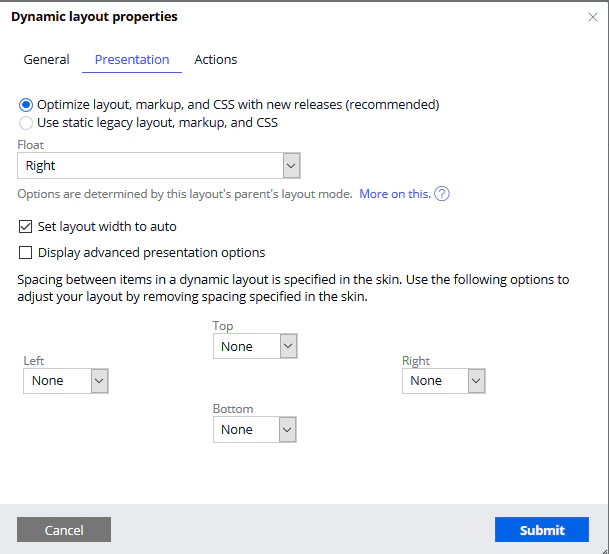
1
Schaltflächenelement hinzufügen
Fügen Sie dem dynamischen Layout ein einfaches Button-Element hinzu und öffnen Sie dessen Eigenschaften.
2
Schaltflächenbeschriftung festlegen
Klicken Sie auf den Tab General und geben Sie 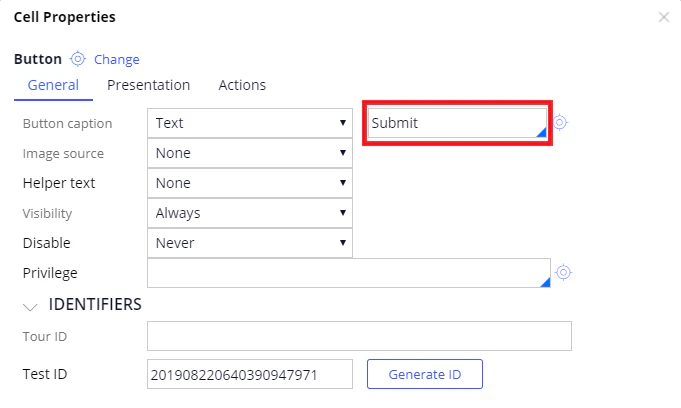
Submit als Beschriftungstext der Schaltfläche an.3
Steuerelementformat festlegen
Wählen Sie auf dem Tab Presentation in der Liste Control format den Eintrag Strong aus.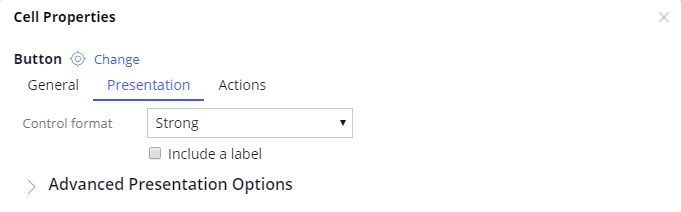
Wenn die Schaltfläche Submit für Ihren Case nicht angezeigt wird, wählen Sie stattdessen Standard aus.
4
Klick-Aktion verbinden
Fügen Sie auf dem Tab Action ein Click-Ereignis hinzu und verbinden Sie es mit der Aktion Finish Assignment.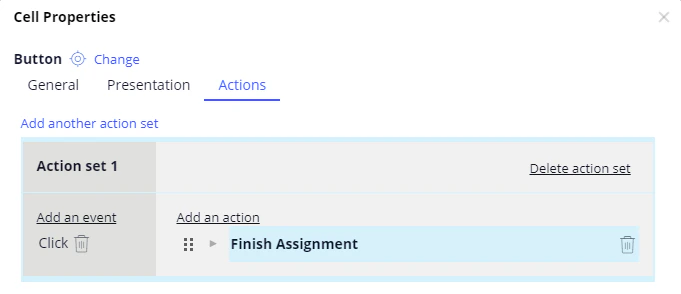
5
Standardschaltflächen ausblenden
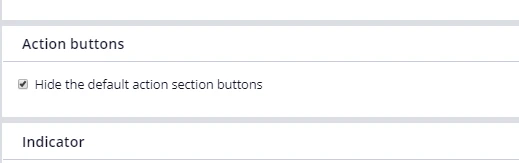
Klicken Sie auf Submit. Um die Standardschaltflächen des Flows auszublenden, also Cancel, Save und Submit, öffnen Sie Verification über Records → Process → Flow Action, klicken Sie auf den Tab Action und wählen Sie Hide the default action section buttons aus.