
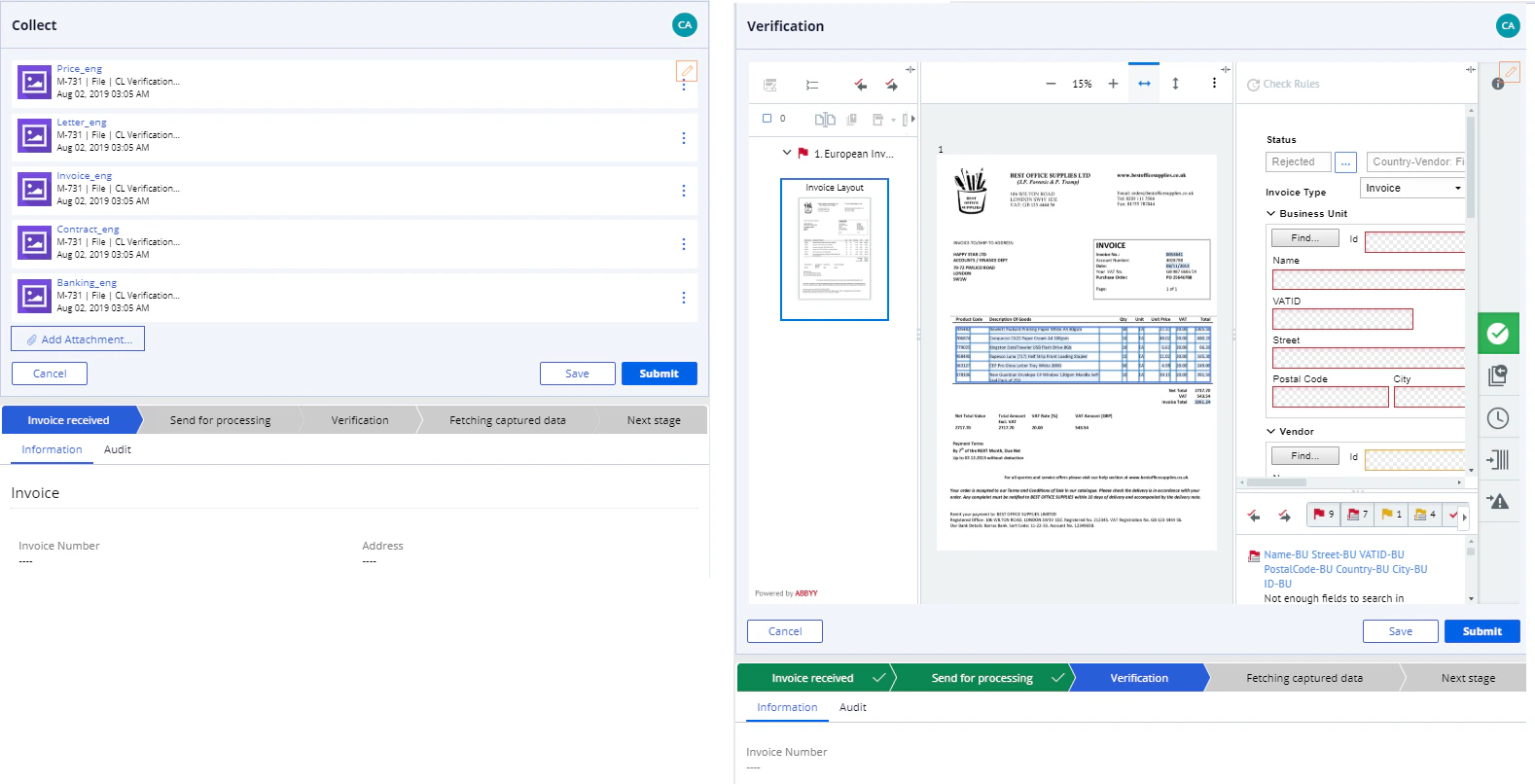
Mit einer Flow-Aktion kann der Benutzer Falldaten eingeben und ändern. Im folgenden Beispiel wird eine Flow-Aktion verwendet, um die Verifizierungsseite anzuzeigen sowie die Steuerelemente zum Hinzufügen von Dateien zum Fall.
Screenshot der FlexiCapture-Flow-Aktion in Pega mit dem Bildschirm „Collect“, auf dem links die Dokumentvorlagen und rechts die ABBYY FlexiCapture Web-Verifizierungsstation mit einer zur Verifizierung geöffneten Rechnung angezeigt werden.
Gehen Sie wie folgt vor, um eine Flow-Aktion zu erstellen:
  1. Klicken Sie in Dev Studio auf Records → Process → Flow Action → Create.
  2. Füllen Sie die Felder Label und Identifier aus. Wählen Sie dann die Anwendung aus, die den Fall enthält, und ersetzen Sie „Rule-Obj-Activity“ im Feld Apply to durch den vollständigen Namen des Falls.
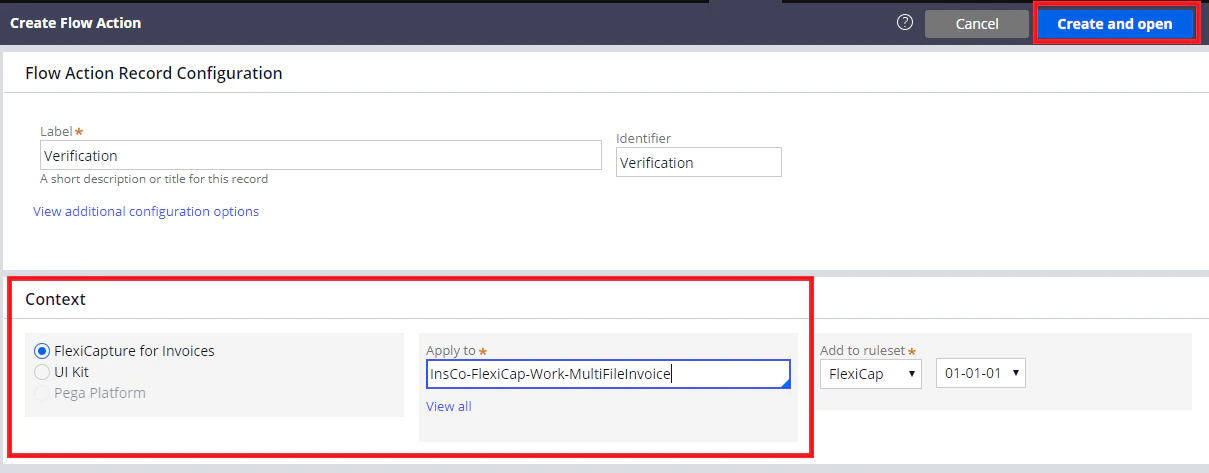
    Screenshot des Bildschirms „Create Flow Action“ in Pega mit den Feldern „Label“ und „Identifier“, die auf „Verification“ gesetzt sind, sowie dem Feld „Apply to“ mit dem Fallnamen „InsCo-FlexiCap-Work-MultiFileInvoice“ im Abschnitt „Context“.
  3. Klicken Sie auf Create and open. Geben Sie auf der Registerkarte Layout den Namen des Abschnitts im Feld Section an. Klicken Sie dann auf die Konfigurationsschaltfläche rechts neben dem Feld.
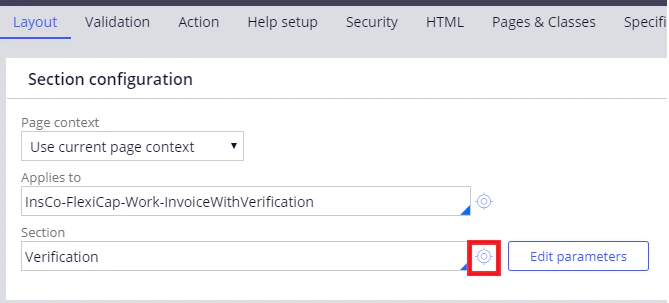
    Screenshot der Konfiguration von „Section“ auf der Registerkarte „Layout“ in Pega mit dem Feld „Applies to“, das auf „InsCo-FlexiCap-Work-InvoiceWithVerification“ gesetzt ist, sowie dem hervorgehobenen Abschnitt „Verification“ mit seiner Konfigurationsschaltfläche.
  4. Füllen Sie im sich öffnenden Dialogfeld die Felder Label und Identifier aus. Wählen Sie dann die Anwendung aus, die den Fall enthält, und prüfen Sie, ob im Feld Apply to der vollständige Name des Falltyps angegeben ist.
  5. Klicken Sie auf Create and open. Um eine Liste aller Abschnitte anzuzeigen, öffnen Sie Dev Studio und klicken Sie auf Records → User Interface → Section.
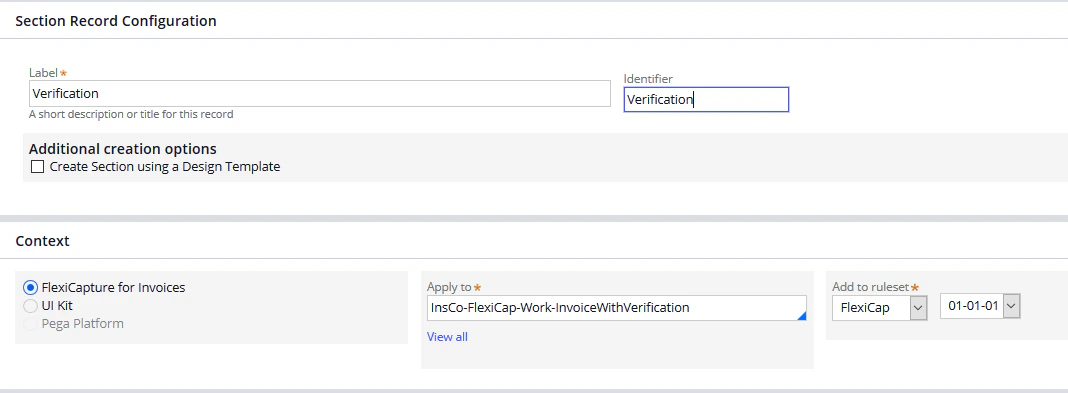
Screenshot des Bildschirms „Section Record Configuration“ in Pega mit den Feldern „Label“ und „Identifier“, die auf „Verification“ gesetzt sind, sowie dem Feld „Apply to“ mit dem Wert „InsCo-FlexiCap-Work-InvoiceWithVerification“ im Abschnitt „Context“.