Eingabeeigenschaften
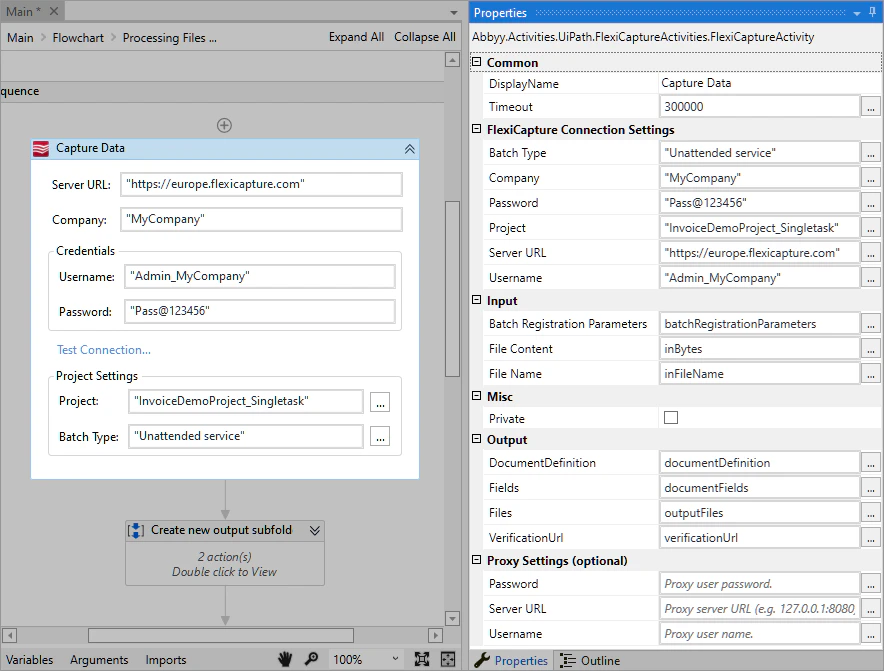
Die Input-Felder übergeben eine Bilddatei und ihren Namen an die Aktivität.
Werte der Registrierungsparameter können die Namen von Exportdateien festlegen, wenn ABBYY FlexiCapture diese exportiert. Weitere Informationen finden Sie unter Registrierungsparameter.
Für die Übergabe der Registrierungsparameter wird die Klasse
Dictionary<String, String> empfohlen. Das Wörterbuch muss initialisiert werden. Der Feldwert kann wie folgt aussehen:
Output-Eigenschaften
Die Output-Felder geben die Variablen an, in denen die Aktivität die Ergebnisse speichert.
Der Inhalt von Files hängt von den im ABBYY FlexiCapture-Projekt festgelegten Exporteinstellungen ab. Er kann eine in ein durchsuchbares PDF konvertierte Quelldatei, Dateien mit Signaturbildern und Dateien mit erfassten Daten umfassen.
Die Aktivität gibt eine VerificationUrl zurück, die eine Windows-Authentifizierung erfordert. Wenn Sie diese URL an einen Verifizierungsoperator senden möchten, stellen Sie sicher, dass das entsprechende ABBYY FlexiCapture-Konto auf dem ABBYY FlexiCapture-Server registriert ist.
FlexiCapture-Verbindungseinstellungen
Der Abschnitt FlexiCapture Connection Settings enthält die Einstellungen, die für die Verbindung mit dem ABBYY FlexiCapture-Server erforderlich sind. Geben Sie die Serveradresse und die Anmeldedaten des für die Verbindung verwendeten Kontos an und klicken Sie anschließend auf Test Connection, um zu prüfen, ob die Verbindung erfolgreich hergestellt wurde. Geben Sie außerdem das Projekt und den Batch-Typ an, die Dateien aus dem UiPath-Workflow akzeptieren. Wenn Sie ABBYY FlexiCapture Cloud oder ein lokales mandantenfähiges System verwenden, geben Sie zusätzlich den Namen Ihres Unternehmens (Mandanten) an. Geben Sie diese Werte entweder als in Anführungszeichen eingeschlossenen VB-Ausdruck an oder übergeben Sie sie als Variablen vom TypString.
Für das angegebene Projekt und den Batch-Typ benötigt der ABBYY FlexiCapture-Benutzer entweder die Administratorrolle oder die Rolle „Scanning Operator“, um Dokumente zu senden, sowie die Rolle „Verifizierungsoperator“, um Verifizierungs-URLs zu erhalten. Weitere Informationen finden Sie unter Benutzerrollen und Berechtigungen.
Zeitüberschreitung bei der Verarbeitung
Öffnen Sie die Aktivitätseigenschaften und wechseln Sie zu Common, um eine benutzerdefinierte Zeitüberschreitung in Millisekunden für das Warten auf Verarbeitungsergebnisse von ABBYY FlexiCapture festzulegen. Die Aktivität löst eine Ausnahme aus, wenn die festgelegte Zeit abläuft. Die standardmäßige Zeitüberschreitung beträgt 300.000 Millisekunden.Proxy-Einstellungen
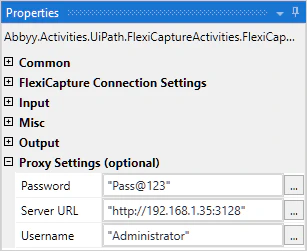
Wenn Sie einen Proxy verwenden, füllen Sie im Abschnitt Proxy Settings (optional) die Felder Server-URL, Username und Kennwort aus.