Projekt auf den Server hochladen
1
Projekt öffnen
Öffnen Sie das Projekt in der Project Setup Station.
2
Projekt auf den Application Server hochladen
- Klicken Sie auf der Symbolleiste auf Upload project to Server.
- Geben Sie die Adresse des Application Server und die Anmeldedaten für die Verbindung an.
- Klicken Sie auf OK und warten Sie, bis das Projekt auf den Server hochgeladen wurde.
Für ABBYY FlexiCapture Cloud benötigen Sie zusätzlich die Desktopanwendung Project Setup Station, um das Projekt zu konfigurieren. Anweisungen zum Hochladen eines Projekts auf den ABBYY FlexiCapture Cloud-Server finden Sie unter Konfigurieren Sie Ihr ABBYY FlexiCapture-Projekt für UiPath.
Machen Sie sich mit den Szenarien des Beispielprojekts vertraut
Das Connector-Distributionspaket enthält ein vorkonfiguriertes Beispielprojekt namensInvoiceDemoProject_Singletask im Ordner \Single-task package\Samples\FlexiCapture Projects.
Öffnen Sie auf der ABBYY FlexiCapture Project Setup Station InvoiceDemoProject_Singletask und klicken Sie auf Upload Project to Server.
Das Projekt verfügt über drei Batch-Typen, jeweils einen für jedes Anwendungsszenario. Die Exporteinstellungen sind in der Document Definition European Invoice festgelegt.
Bearbeiten Sie das Skriptexportprofil, um Ihre eigenen UiPath-Orchestrator-Verbindungseinstellungen und den Namen der Orchestrator-Warteschlange festzulegen.
Überprüfen Sie, ob der Processing Server ausgeführt wird
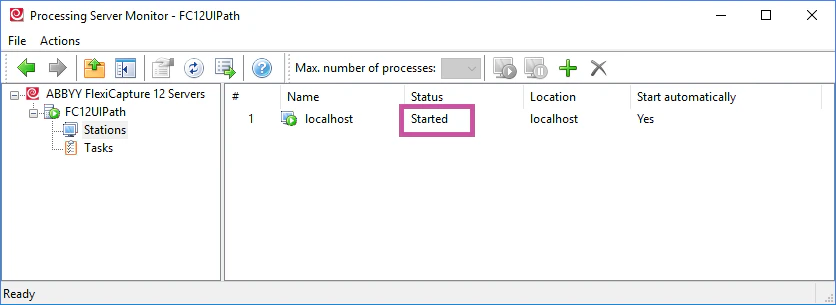
Stellen Sie sicher, dass der ABBYY FlexiCapture Processing Server ausgeführt wird und dass Processing Stations hinzugefügt, eingerichtet und gestartet wurden. Starten Sie den Processing Server Monitor, indem Sie Start → All Programs → ABBYY FlexiCapture 12 Servers → Processing Server auswählen. Sowohl der Server als auch die Stationen sollten den Status Started haben.