
Verbindungseinstellungen für UiPath Orchestrator
Bei UiPath Cloud Platform muss ein altes Konto aus UiPath Community Orchestrator zunächst durch Zurücksetzen des Kennworts auf die neue Authentifizierungsmethode umgestellt werden. Weitere Informationen finden Sie unter Consuming APIs with the new cloud Orchestrator.
Beispiele für Serveradressen
Geben Sie für UiPath Enterprise Orchestrator die Adresse der Orchestrator-Webanwendung an:Repository-Beispiel
Geben Sie für die UiPath Cloud Platform Ihren Service name an: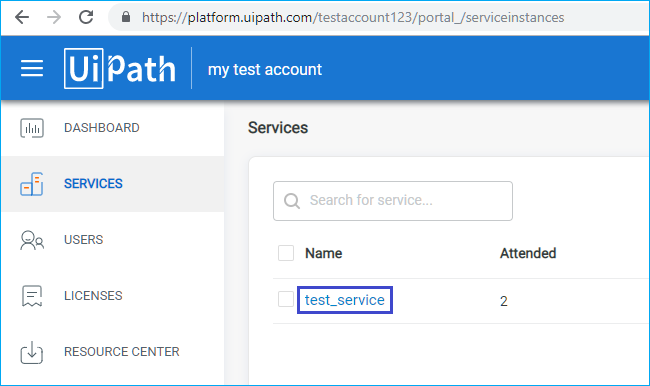
Erforderliche Orchestrator-Benutzerrollen
Weisen Sie dem Benutzer im Orchestrator die folgenden Rollen zu: view queues, create transactions und view units.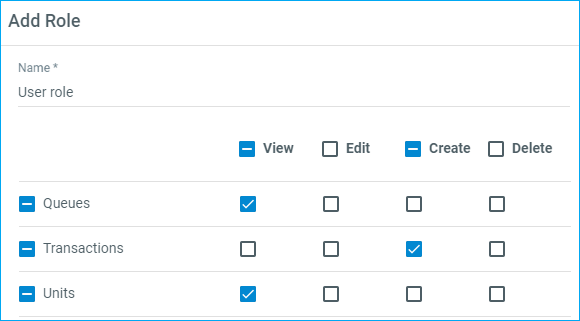
Namen der Exportdateien
Geben Sie im Feld FileName die Vorlage an, nach der die Namen der Exportdateien erzeugt werden.
Das Tag
<FileNameWithoutExtension> funktioniert, wenn das Bild von der UiPath-Activity übergeben wurde, da der Batch in diesem Fall den entsprechenden Registrierungsparameter mit dem Namen der Quellbilddatei enthält.
Name der Orchestrator-Warteschlange
Geben Sie im Feld DmsMetadataTemplate.Name den Namen der Orchestrator-Warteschlange an: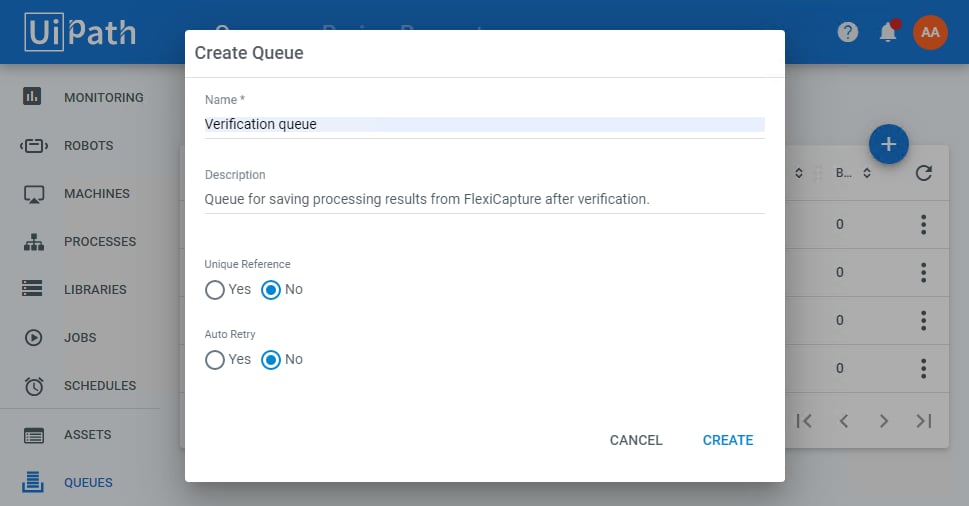
Optionen für Ausgabebilder
Die Option ExportImageSavingOptions umfasst die für Ausgabebilder verfügbaren Einstellungen, etwa die Optionen für Bildformate und die Möglichkeit, Felder mit vertraulichen Informationen unkenntlich zu machen. Weitere Informationen finden Sie unter IExportImageSavingOptions.Feldzuordnung
Ordnen Sie die Felder zu, um die erkannten Metadaten zu exportieren. Geben Sie für jedes Feld einer Dokumentdefinition, dessen Wert Sie exportieren möchten, den zugehörigen Namen im Vorgang an. In den Vorgang exportiert werden ausschließlich die zugeordneten Felder der Dokumentdefinition. Dabei kann eine beliebige Anzahl von Feldern zugeordnet werden. Wenn Sie die Exportoptionen über ein Skript konfigurieren, muss das Feldpaar folgendes Format aufweisen:Zusätzliche UiPath-Exportoptionen
Geben Sie über die Eigenschaft DmsSpecificOptions zusätzliche UiPath-Exporteinstellungen an. In jedem der folgenden Codebeispiele ist das erste Attribut der Name der Option und das zweite Attribut ihr Wert.AuthenticationType
AuthenticationType legt den Authentifizierungstyp fest, der bei der Anmeldung an UiPath Orchestrator verwendet wird. Es sind nur zwei Werte möglich:Basic und OAuth2.
Für UiPath Cloud Platform Orchestrator ist diese Option erforderlich und ihr Wert muss OAuth2 sein. Für UiPath Enterprise Orchestrator ist die Option nicht erforderlich, und ihr Wert ist Basic.
Reference
Reference gibt eine Referenz an, die beim Erstellen eines Vorgangs verwendet wird. Geben SieDocument.Batch.Id.ToString() als Wert an, um den Batch-Bezeichner als Referenz zu verwenden.
OrganizationUnitName
OrganizationUnitName exportiert die Verarbeitungsergebnisse in die angegebene Orchestrator-Organisationseinheit. Diese Option ist nur für UiPath Enterprise Orchestrator verfügbar, und die Funktion Organisationseinheit muss in Orchestrator aktiviert sein. Geben Sie den Namen der Organisationseinheit als Optionswert an.AccountLogicalName
AccountLogicalName legt fest, in welches Konto der UiPath Cloud Platform die Verarbeitungsergebnisse exportiert werden. Verwenden Sie diese Option, wenn dem Benutzer mehrere Konten der UiPath Cloud Platform zur Verfügung stehen. Diese Option steht nur für den UiPath Cloud Platform Orchestrator zur Verfügung. Der logische Kontoname ist der bearbeitbare Teil der Orchestrator site URL in den Account Settings des Orchestrator. Er wird außerdem in der Adressleiste des Browsers angezeigt, nachdem Sie sich bei Ihrem Konto angemeldet haben.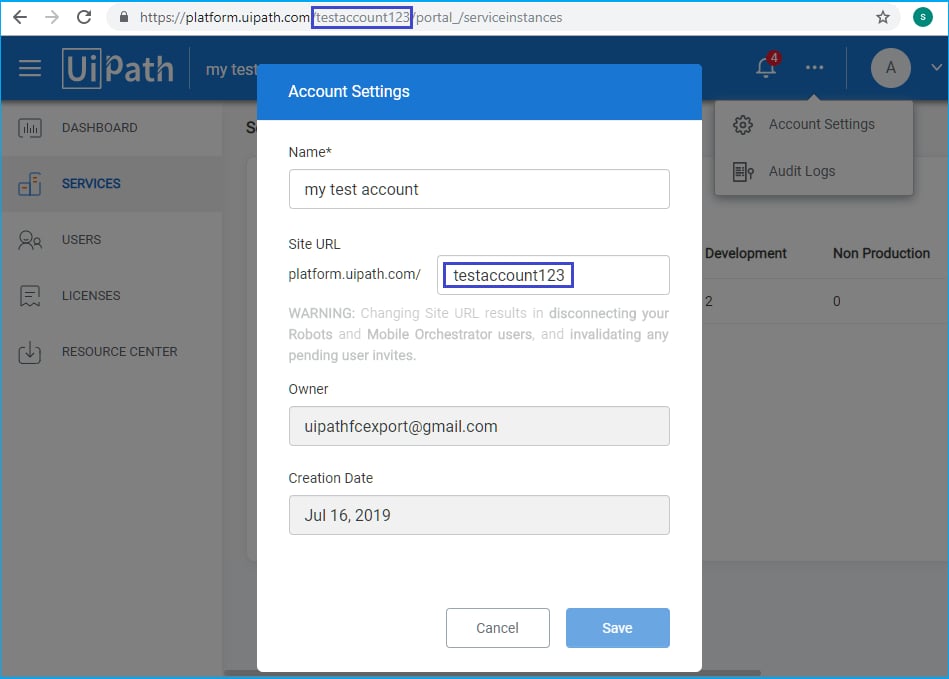
Mehrere Optionen in einem Skript
Um in einem einzigen Exportskript mehrere Optionen zu verwenden, geben Sie sie als Elemente des Option-Arrays an, durch Kommas getrennt:Speichern von Dokumentbildern
Die Option SaveDocumentImages gibt an, ob Bilddateien in einem UiPath-Orchestrator-Vorgang gespeichert werden. Setzen Sie sie auftrue, um Bilddateien zu speichern, bzw. auf false, um keine zu speichern.
Referenzdateien
Beispiele zum Einrichten der Exportoptionen finden Sie im Ordner\Single-task package\Samples\FlexiCapture Scripts des Connector-Installationspfads. Suchen Sie nach den Dateien default.config.xml und UiPath - ExportScript - Configure by script (Attended service).cs.