
Damit ABBYY FlexiCapture die Rezeptnummer erkennen kann, erstellen Sie einen Block für das Feld Recipe # und geben Sie seine Position an.
1

Registerkarte „FlexiLayout“ öffnen

Klicken Sie im Hauptfenster von FlexiLayout Studio auf die Registerkarte FlexiLayout.
2

Knoten „Blocks“ auswählen

Wählen Sie im FlexiLayout-Baum Blocks aus.
3

Textblock hinzufügen

Wählen Sie im Menü FlexiLayout oder im Kontextmenü Add Block → Text aus.
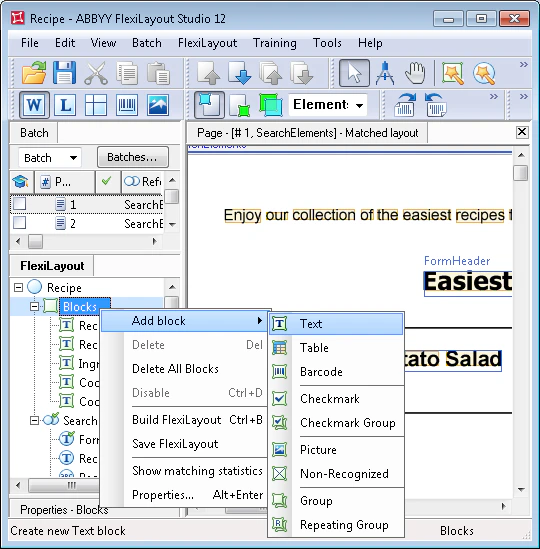
Screenshot des Hauptfensters von ABBYY FlexiLayout Studio mit dem im FlexiLayout-Baum ausgewählten Knoten Blocks und geöffnetem Untermenü Add Block, in dem der Befehl Text hervorgehoben ist.
4

Block benennen

Geben Sie im Dialogfeld Properties im Feld Name einen Namen ein, z. B. RecipeNumber.
Der Blockname muss nicht mit dem Namen des Elements für das Feld Recipe # übereinstimmen. Der Einfachheit halber können Sie dem Block denselben Namen wie dem Feld geben.
5

Quellelement festlegen

Um die Position des Blocks zu beschreiben, wählen Sie Source element aus, klicken auf die Schaltfläche (Durchsuchen) und legen dann das Element RecipeNumber als Quellelement fest.
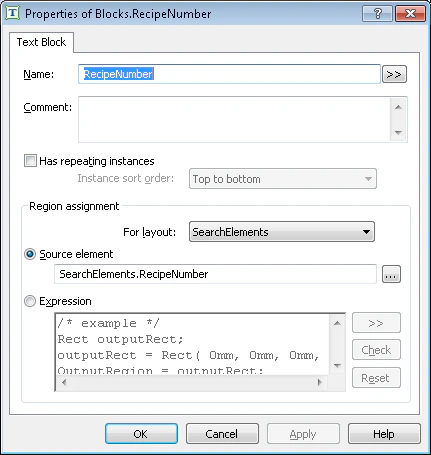
Screenshot des Dialogfelds Properties of Blocks.RecipeNumber in ABBYY FlexiLayout Studio, das den Textblock RecipeNumber mit ausgewähltem Source element zeigt, das auf SearchElements.RecipeNumber festgelegt ist.