1
Character String-Element erstellen
Erstellen Sie ein Character String-Element und nennen Sie es RecipeName. Es steht für den Rezeptnamen.
2
Registerkarte Zeichenkette öffnen
Klicken Sie auf die Registerkarte Zeichenkette.
3
Alphabet festlegen
Legen Sie das erforderliche Alphabet fest. In den Testbildern umfasst es alle Buchstaben des englischen Alphabets, Ziffern sowie die Zeichen
#, -, & und .. Die Reihenfolge und Anzahl der Zeichen sind nicht im Voraus bekannt.4
Anteil der Alphabetzeichen festlegen
Setzen Sie Percentage of alphabet characters auf 1.
5
Eingebettete Hypothesen deaktivieren
Deaktivieren Sie das Kontrollkästchen Allow embedded hypotheses.
6
Anteil der Nicht-Alphabetzeichen festlegen
Setzen Sie Percentage of non-alphabet characters auf 0.2 (d. h. 20 %).
7
Zeichenanzahl festlegen
Geben Sie im Feld Character count den unscharfen Bereich an, der die Gesamtlänge aller Zeichenketten schätzt. Behalten Sie den Standardbereich
{-1, -1, INF, INF} bei. Dies bedeutet, dass die Länge der Zeichenkette keinen Einschränkungen unterliegt.8
Vertikale Suchbedingung festlegen
Klicken Sie auf die Registerkarte Relations.Legen Sie in FlexiLayout Studio fest, dass der Rezeptname mindestens 100 Punkte unterhalb der unteren Begrenzung der Formularüberschrift liegt. Mit anderen Worten: Zwischen der Überschrift und dem Rezeptnamen muss ein Abstand von mindestens 100 Punkten liegen.Jede Zeile unterhalb der Überschrift erfüllt dieses Kriterium, daher muss der Suchbereich weiter eingegrenzt werden.
9
Suche auf die nächstgelegene Zeile eingrenzen
Klicken Sie auf die Registerkarte Advanced.Geben Sie im Feld Advanced pre-search relations eine zusätzliche Suchbedingung an: Suchen Sie nach der Zeile, die der oberen Begrenzung des Dokuments am nächsten liegt. Schreiben Sie dies in der FlexiLayout-Sprache wie folgt:Zusammen mit der Suchbedingung auf der Registerkarte Relations wird der Suchbereich dadurch auf die Zeile eingegrenzt, die der Dokumentüberschrift am nächsten liegt.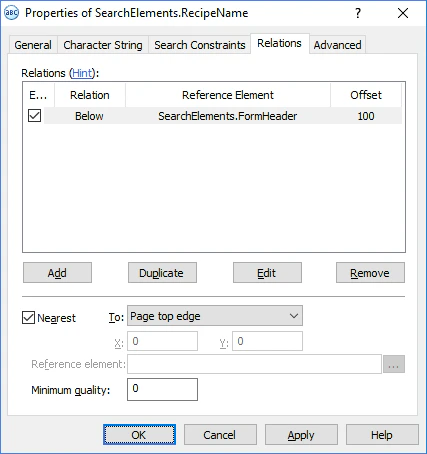
10
Registerkarte Suchbedingungen öffnen
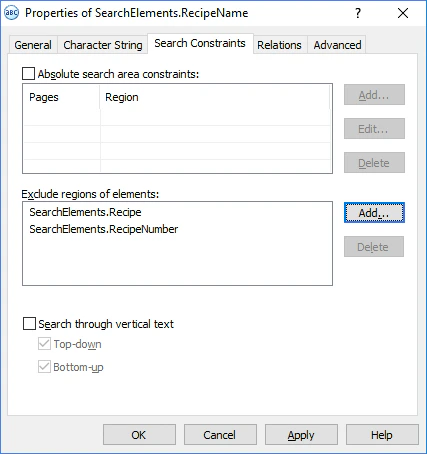
Klicken Sie auf die Registerkarte Search Constraints.
11
Regionen von Recipe und RecipeNumber ausschließen
Wie in Schritt 8 beschrieben, schließen Sie die Regionen der Elemente Recipe und RecipeNumber aus dem Suchbereich für RecipeName aus.Klicken Sie neben dem Feld Exclude regions of elements auf die Schaltfläche Add… und wählen Sie anschließend im Dialogfeld Select Element to Exclude die Elemente Recipe und RecipeNumber aus.