Legen Sie die FlexiLayout-Eigenschaften fest
Standardmäßig weist FlexiLayout Studio dem neuen FlexiLayout den Namen FlexiLayout1 zu. Benennen Sie es zur besseren Übersicht um und geben Sie ihm einen aussagekräftigen Namen.1
Öffnen Sie die FlexiLayout-Eigenschaften
Doppelklicken Sie auf den Namen des FlexiLayout (also FlexiLayout1), oder klicken Sie mit der rechten Maustaste auf das FlexiLayout und wählen Sie im Kontextmenü Properties… aus.
2
Benennen Sie das FlexiLayout um
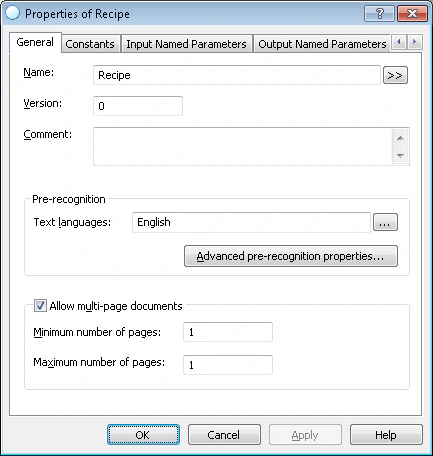
Geben Sie im Feld Name einen neuen Namen für das FlexiLayout ein, zum Beispiel Recipe.
3
Legen Sie die Vorerkennungsparameter fest
- Wählen Sie in der Liste Text languages English als Vorerkennungssprache aus. Die Dokumente enthalten englischen Text.
- Wählen Sie in der Gruppe Texttyp die Option Typographic aus. Dies ist die Standardeinstellung.
- Wählen Sie den Vorerkennungsmodus Fast aus.
4
Legen Sie die Parameter für mehrseitige Dokumente fest
Das Dokument besteht aus nur einer Seite. Setzen Sie Minimum number of pages und maximale Seitenzahl auf 1.
5
Überprüfen Sie die konfigurierten Eigenschaften
Vergewissern Sie sich, dass die Eigenschaften des FlexiLayouts Recipe mit den folgenden übereinstimmen.