
1
Character String-Element erstellen
Erstellen Sie ein Element vom Typ Zeichenkette und nennen Sie es RecipeNumber.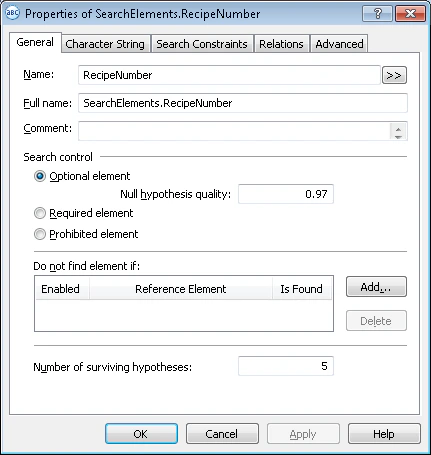
2
Öffnen Sie die Registerkarte „Zeichenkette“
Klicken Sie auf die Registerkarte Character String.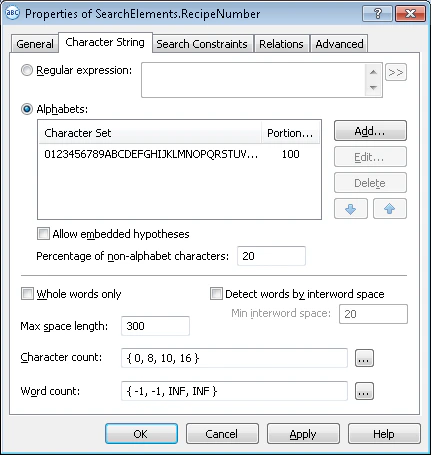
3
Alphabet festlegen
Das Alphabet umfasst alle Zeichen, die in Rezeptnummern vorkommen können. In den Testbildern sind dies Ziffern und englische Großbuchstaben in beliebiger Reihenfolge.Um es festzulegen, klicken Sie auf Add… und wählen Sie im Dialogfeld Add New Alphabet die erforderlichen Zeichen aus.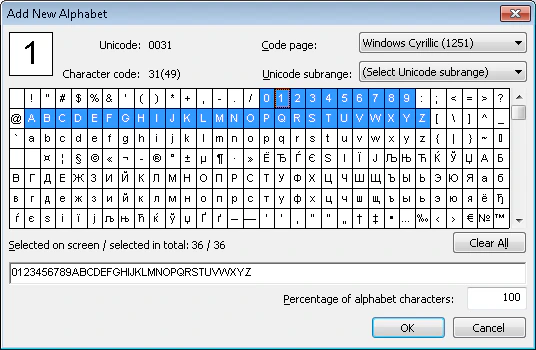
Die ausgewählten Zeichen werden in der Spalte Character Set angezeigt (auf der Registerkarte Character String im Feld Alphabets).
4
Legen Sie den Anteil der Alphabetzeichen fest
Geben Sie im Feld Prozentsatz der Alphabetzeichen den Wert 1 ein. FlexiLayout Studio berücksichtigt bei der Suche nach dem Objekt RecipeNumber dann nur die Zeichen dieses Elements.
Sie können für ein Element mehrere Alphabete angeben. Geben Sie im Feld Prozentsatz der Alphabetzeichen den Höchstprozentsatz der Zeichen aus jedem Alphabet an.
5
Eingebettete Hypothesen deaktivieren
Deaktivieren Sie das Kontrollkästchen Eingebettete Hypothesen zulassen. Dadurch kann FlexiLayout Studio Hypothesen maximaler Länge bilden, die alle Suchkriterien erfüllen.Andernfalls kann es mehrere eingebettete Hypothesen aus Teilen der ausgewählten Alphabete bilden, sofern der zulässige Prozentsatz an Zeichen außerhalb des Alphabets eingehalten wird.
6
Legen Sie den Prozentsatz der Zeichen fest, die nicht zum Alphabet gehören
Legen Sie im Feld Prozentsatz nicht alphabetischer Zeichen den Maximalwert auf 20 % fest.Ermitteln Sie diesen Wert durch Ausprobieren. Sie können ihn später beim Anpassen des FlexiLayouts ändern.
7
Zeichenanzahl festlegen
Geben Sie im Feld Zeichenanzahl diesen unscharfen Bereich an:
{0, 8, 10, 16}. Rezeptnummern sind 8-stellig, aber der Bereich lässt als Sicherheitsmarge 8 bis 10 Stellen zu. Alle Hypothesen außerhalb dieses Bereichs werden schlechter bewertet.Bestimmen Sie diesen Wert durch Ausprobieren. Sie können ihn später beim Anpassen des FlexiLayouts ändern.8
Öffnen Sie die Registerkarte „Relations“
Klicken Sie auf die Registerkarte Relations.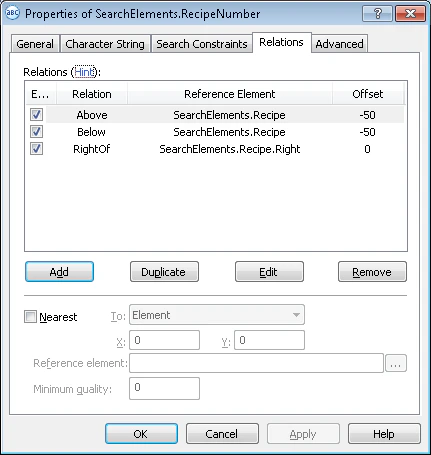
9
Das Referenzelement festlegen
Verwenden Sie das Element Recipe als Referenzelement für das Element RecipeNumber. Die Rezeptnummer erscheint immer rechts neben dem Feldnamen auf derselben Höhe. Geben Sie die Position des Elements relativ zum Feldnamen sowie dessen obere und untere Begrenzung an.Andernfalls behandelt FlexiLayout Studio jedes Textfragment im Alphabet als gültige Hypothese, auch eines, das sich oberhalb oder unterhalb des Feldnamens befindet.
10
Platzieren Sie das Element rechts von der Referenz
Geben Sie an, dass sich das Element RecipeNumber rechts neben der rechten Begrenzung des Elements Recipe befindet.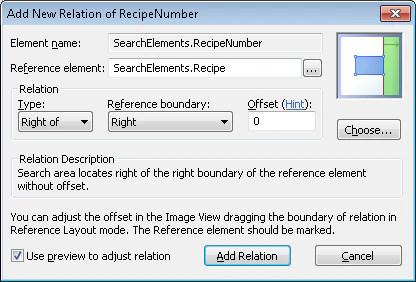
- Klicken Sie auf Add.
- Wählen Sie im sich öffnenden Dialogfeld im Feld Referenzelement die Option Recipe aus.
- Wählen Sie in der Dropdown-Liste Type die Option Right of aus. Wählen Sie in der Dropdown-Liste Reference boundary die Option Right aus und behalten Sie für Versatz den Standardwert 0 bei.
- Klicken Sie auf Add Relation.
11
Legen Sie die untere Begrenzung des Suchbereichs fest
Geben Sie an, dass das Element RecipeNumber nicht unterhalb des Elements Recipe liegt.
- Klicken Sie auf Hinzufügen.
- Wählen Sie im geöffneten Dialogfeld im Feld Referenzelement Recipe aus.
- Wählen Sie in der Dropdown-Liste Typ Oberhalb aus und setzen Sie Versatz auf -50 (durch Versuch und Irrtum ermittelt).
- Klicken Sie auf Beziehung hinzufügen.
12
Legen Sie die obere Grenze des Suchbereichs fest
Geben Sie an, dass das Element RecipeNumber nicht oberhalb des Elements Recipe liegt.
- Klicken Sie auf Add.
- Wählen Sie im daraufhin geöffneten Dialogfeld im Feld Reference element die Option Recipe aus.
- Wählen Sie in der Dropdown-Liste Type die Option Below aus und setzen Sie Offset auf -50 (durch Ausprobieren ermittelt).
- Klicken Sie auf Add Relation.
Funktionsweise des Felds „Reference boundary“
Das Feld Reference boundary legt fest, wie positive Versatz-Werte den Suchbereich einschränken:- Wenn Sie <whole> auswählen, ermöglichen positive Versatz-Werte nur folgende Positionen:
- Rechts von der rechten Begrenzung des Elements
- Links von der linken Begrenzung
- Oberhalb der oberen Begrenzung
- Unterhalb der unteren Begrenzung
- Wenn Sie Top und Bottom auswählen, begrenzen positive Versatz-Werte den Suchbereich anhand der oberen und unteren Begrenzungen des Elements und schließen Hypothesen aus, die über die linke und rechte Begrenzung des Feldnamens hinausgehen.