
1
Die Registerkarte Batch öffnen
Klicken Sie im FlexiLayout Studio-Hauptfenster auf die Registerkarte Batch.
2
Mit dem Hinzufügen von Bildern beginnen
Wählen Sie im Menü Datei oder im Kontextmenü den Befehl Bilder hinzufügen… aus.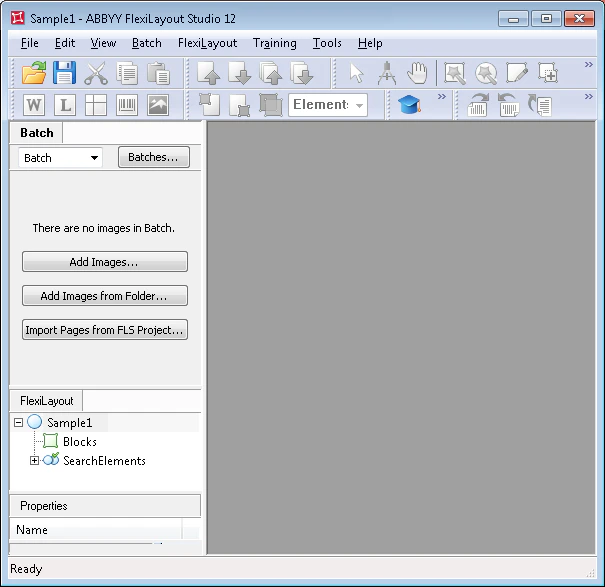
3
Die Methode zur Dokumentzusammenstellung auswählen
Klicken Sie im Dialogfeld Bilder öffnen auf Einstellungen für die Bildvorverarbeitung… und wählen Sie im daraufhin geöffneten Dialogfeld die Option Ein Dokument pro Datei aus.
4
Die Testbilddateien angeben
Die Bilder aus Beispiel 2 befinden sich unter
%public%\ABBYY\FlexiCapture\12.0\Samples\FLS\English\Recipe\<page number>\Images\bwPage.frdat.5
Den Batch überprüfen
Die Testbilder, die Sie hinzugefügt haben, werden im Batch-Fenster angezeigt.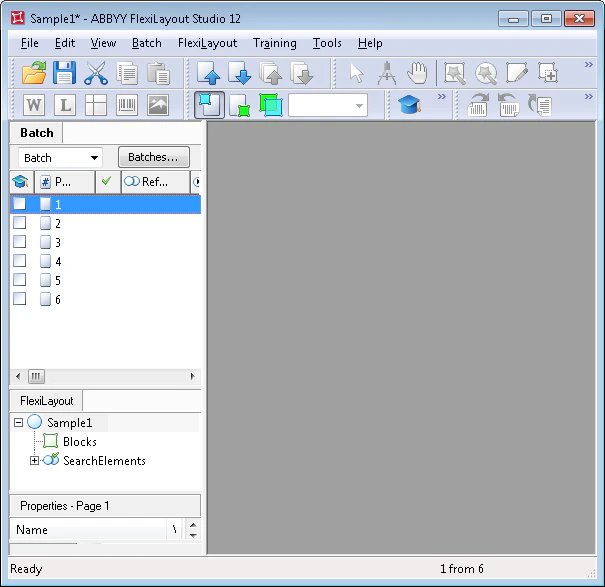
Beim Hinzufügen von Bildern können Sie direkt festlegen, wie die Zusammenstellung von Referenzdokumenten erfolgen soll. Mit der Auswahl von Ein Dokument pro Datei teilen Sie FlexiLayout Studio mit, dass jedes Bild ein separates Dokument ist. Weitere Informationen zur Zusammenstellung von Referenzdokumenten finden Sie unter Zusammenstellung von Referenzdokumenten.