
1
Das RecipeContents-Gruppenelement erstellen
Erstellen Sie ein Group-Element und nennen Sie es RecipeContents.
2
Das Element IngredientsHeader hinzufügen
Erstellen Sie innerhalb des Elements RecipeContents ein Static Text-Element und nennen Sie es IngredientsHeader. Es entspricht der Bezeichnung Ingredients. Legen Sie die Eigenschaften des Elements wie in Schritt 10 für das Element Recipe fest.
3
Das Separator-Element hinzufügen
Erstellen Sie innerhalb des Elements RecipeContents ein Separator-Element für den Separator über der Bezeichnung Cooking.
- Legen Sie auf der Registerkarte Separator die Orientierung des Separators auf Horizontal fest.
- Klicken Sie im Dialogfeld Properties des Elements auf die Registerkarte Relations und legen Sie die Suchbedingung unterhalb der Bezeichnung Ingredients: fest, also Unterhalb des Elements IngredientsHeader.
4
Das angepasste FlexiLayout abgleichen
Gleichen Sie das angepasste FlexiLayout erneut ab.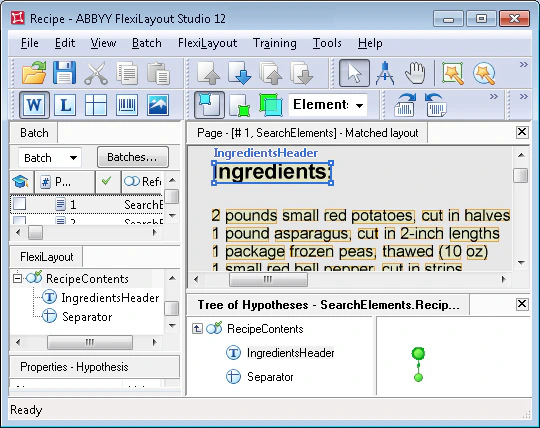
5
IngredientsHeader auf den oberen Teil der Seite beschränken
Fügen Sie für das Element IngredientsHeader eine weitere Suchbedingung hinzu. Fügen Sie im Feld Advanced pre-search relations (Dialogfeld Properties, Registerkarte Advanced) folgende Bedingung hinzu: Suchen Sie nach dem Feldnamen im oberen Teil des Bildes. Schreiben Sie dies in der FlexiLayout language wie folgt:
6
Das Paragraph-Element Ingredients hinzufügen
Erstellen Sie innerhalb des Elements RecipeContents ein Paragraph-Element und nennen Sie es Ingredients. Es entspricht dem Feld Ingredients.Legen Sie auf der Registerkarte Relations im Dialogfeld Properties des Elements die Suchbedingungen fest: unterhalb der Überschrift Ingredients: (Unterhalb von IngredientsHeader), aber oberhalb des Separators (Oberhalb des Elements Separator).Gleichen Sie das FlexiLayout mit den Testbildern ab und vergewissern Sie sich, dass FlexiLayout Studio das Feld Ingredients in jedem Bild findet.