
1
Erstellen des Static-Text-Elements
Erstellen Sie ein Element vom Typ Static Text und nennen Sie es Recipe.Wählen Sie Required element nicht aus, diese Option ist standardmäßig nicht aktiviert. Im Gegensatz zur Dokumentüberschrift, die als Dokument-Bezeichner dient und als erforderliches Element festgelegt wurde, gelten alle anderen Elemente als optional. Dadurch kann FlexiLayout Studio selbst für Elemente Hypothesen formulieren, für die auf den Bildern keine entsprechenden Objekte gefunden werden.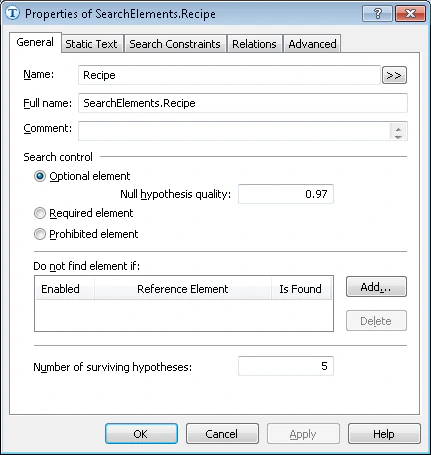
2
Öffnen der Registerkarte Static Text
Klicken Sie auf die Registerkarte Static Text.
3
Eingeben des Suchtexts
Geben Sie im Feld Search text den zu suchenden Text ein. Da der Feldname auf allen Testbildern nur in einer Zeile vorkommt, geben Sie ihn ohne Leerzeichen als Recipe#: ein.
4
Festlegen des maximalen Fehlerprozentsatzes
Setzen Sie den Max error percentage auf 20. Da der Feldname nur aus einem Wort besteht, ist es unwahrscheinlich, dass er viele Fehler enthält.