1
Das FlexiLayout-Fenster aktivieren
Aktivieren Sie im Hauptfenster von FlexiLayout Studio das Fenster FlexiLayout.
2
Das Blocks-Objekt auswählen
Wählen Sie im FlexiLayout-Baum das Objekt Blocks aus.
3
Einen Textblock hinzufügen
Wählen Sie Add Block → Text im Menü FlexiLayout oder im Kontextmenü aus.
4
Den Block benennen
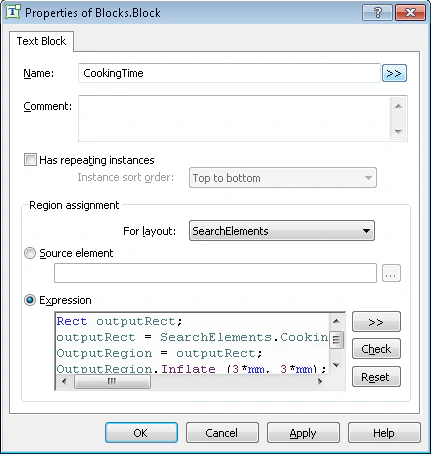
Geben Sie im Dialogfeld Properties einen Blocknamen in das Feld Name ein, zum Beispiel CookingTime.
5
Die Positionsmethode festlegen
Wählen Sie Expression aus, um die Blockposition zu beschreiben.
6
Den Blockausdruck eingeben
Beschreiben Sie den Block als Rechteck, das durch Zusammenführen der Rechtecke um die Elemente CookingTimeHeader and CookingTime entsteht. Um FlexiLayout Studio mehr Flexibilität zu ermöglichen, vergrößern Sie Höhe und Breite des resultierenden Rechtecks um 3 mm.Schreiben Sie den Ausdruck in der FlexiLayout language wie folgt: