
Ein Bezeichnerelement oder eine Gruppe von Elementen kann in einem vordefinierten Element Kopfzeile beschrieben werden (wird in diesem Beispiel nicht verwendet).
1
Öffnen Sie die Registerkarte FlexiLayout
Klicken Sie im Hauptfenster von FlexiLayout Studio auf die Registerkarte FlexiLayout.
2
Wählen Sie den Knoten SearchElements aus
Wählen Sie im FlexiLayout-Baum SearchElements aus.
3
Fügen Sie ein Static-Text-Element hinzu
Wählen Sie den Befehl Static Text unter FlexiLayout → Add Elements → Static Text oder im Kontextmenü des Elements aus.
4
Benennen Sie das Element
Geben Sie im Feld Name einen Namen für das Element ein, beispielsweise FormHeader.
5
Markieren Sie das Element als erforderlich
Wählen Sie auf der Registerkarte Allgemein die Option Erforderliches Element aus, da die Dokumentüberschrift ein erforderliches Element ist.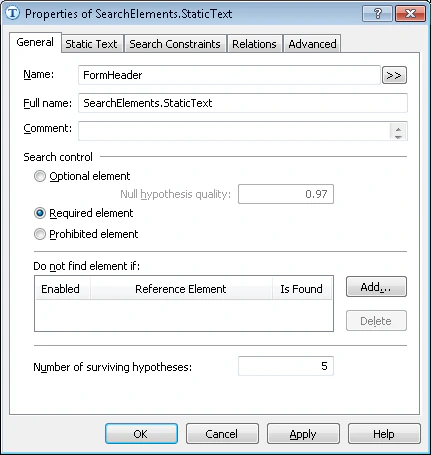
6
Öffnen Sie die Registerkarte Static Text
Klicken Sie auf die Registerkarte Static Text.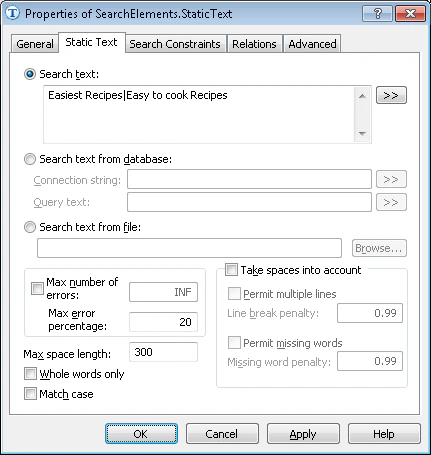
7
Geben Sie den Suchtext ein
Geben Sie im Feld Search text den zu findenden Text ein.Der Batch enthält Testdokumente mit unterschiedlichen Überschriften: Easiest Recipes oder Easy to Cook Recipes. Geben Sie beide Überschriften ein.Die Überschriften stehen auf allen Testbildern in einer Zeile. Geben Sie sie ohne Leerzeichen ein, um die Suche nach einzeiligem statischem Text zu beschleunigen, und trennen Sie die beiden alternativen Überschriften mit
|.8
Legen Sie den maximalen Fehlerprozentsatz fest
Legen Sie die maximale Anzahl von Fehlern fest, die der erkannte Text enthalten darf, als Prozentsatz oder als Zahl. Legen Sie Max error percentage in diesem Fall auf 20 fest, sodass 5 Fehler in den 25 Zeichen der Dokumentüberschrift zulässig sind.Ermitteln Sie diesen Maximalwert durch Ausprobieren.