
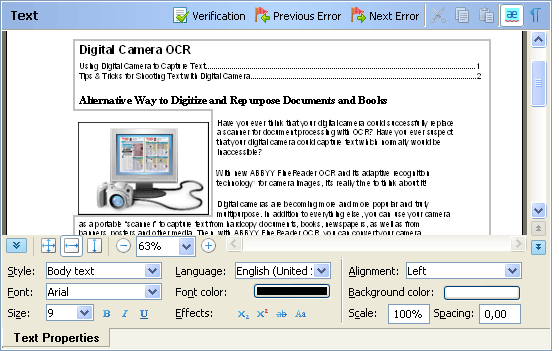
Propiedades
Especifica si el panel inferior del Text Editor está habilitado. Si esta propiedad es FALSE, el panel inferior no se muestra. De forma predeterminada, el valor es TRUE. | ||
Especifica si el panel de título del Text Editor está habilitado. Si esta propiedad es FALSE, el panel de título no se muestra. De forma predeterminada, el valor es TRUE. | ||
Especifica si el menú contextual del Text Editor está habilitado. Si esta propiedad es FALSE, el menú contextual nunca se muestra. De forma predeterminada, el valor es TRUE. | ||
Proporciona acceso a los comandos disponibles en Text Editor. Consultela lista de comandos disponibles en Text Editor. | ||
Especifica la posición del cursor en la página. | ||
Representa la página del documento conectada al Text Editor. | ||
Especifica si los colores del texto y del fondo deben conservarse en el Text Editor. De forma predeterminada, el valor de esta propiedad es TRUE. | ||
Especifica si el Text Editor está bloqueado. Esta propiedad resulta útil en las siguientes situaciones:
En este caso, se recomienda establecer esta propiedad en TRUE antes del análisis, reconocimiento, síntesis o exportación, y en FALSE al finalizar la operación. De este modo, el documento no podrá modificarse desde el Text Editor. De forma predeterminada, el valor es FALSE. | ||
Especifica uno de los modos de visualización del documento. De forma predeterminada, el valor es TEM_ExactCopy. | ||
Proporciona acceso a la configuración del menú contextual. | ||
Especifica la ruta a la carpeta que contiene los archivos con la configuración del Editor de texto. Los demás Visual Components tienen la misma propiedad. Cada Visual Component debe usar su propia carpeta de configuración. El valor de esta propiedad se construye a partir de la ruta a la carpeta en la que ABBYY FineReader Engine almacena los datos específicos del usuario, y el nombre de su subcarpeta. De forma predeterminada, la carpeta con datos específicos del usuario es lacarpeta de datos de FineReader Engine. Puede modificarse durante la inicialización de FineReader Engine (mediante la funcióno mediante el método). El nombre predeterminado de la subcarpeta es un GUID arbitrario. Para cambiar el nombre de la subcarpeta, debe especificar el nuevo nombre en las propiedades del componente en Visual Studio en tiempo de diseño. Si intenta especificar el valor de la propiedad en tiempo de ejecución, dicho valor se ignorará. Si agrega el componente a un formulario en Visual Studio durante el diseño, el valor de la propiedad se define automáticamente con el valor predeterminado o manualmente con un valor personalizado. En ambos casos, el valor se define en tiempo de diseño. Si por algún motivo el valor de la propiedad no se define en tiempo de diseño (por ejemplo, si genera el componente dinámicamente en tiempo de ejecución), el componente crea una nueva carpeta de configuración cada vez que se inicializa. Para evitar la proliferación de carpetas, debe eliminar la carpeta de configuración creada tras la desinicialización del componente. En este caso, solo puede usar la configuración predeterminada del componente y no es posible guardar la configuración entre sesiones. | ||
Especifica si las imágenes deben mostrarse en el Editor de texto. De forma predeterminada, el valor de esta propiedad es TRUE. | ||
Especifica si los títulos corrientes deben mostrarse en el Editor de texto. De forma predeterminada, el valor de esta propiedad es TRUE. | ||
Especifica los parámetros de síntesis predeterminados para un documento. Estos parámetros se utilizan cuando el Editor de texto necesita realizar la síntesis del documento (esto puede ocurrir si la estructura lógica de un documento queda incorrecta a causa de ciertas operaciones de edición). Si el Editor de texto está conectado al Sincronizador de componentes, use la propiedadIComponentSynchronizer::ProcessingParamspara cambiar los parámetros utilizados en la síntesis del documento. Si
cambia estos parámetros mediante la propiedad del Editor de texto, pueden
producirse errores. | ||
Almacena las coordenadas del rectángulo del carácter actual en píxeles. Las coordenadas son relativas a la imagen del documento. | ||
Especifica el título del componente Editor de texto. De forma predeterminada, es “Text”. | ||
Proporciona acceso a la configuración de la barra de herramientas. | ||
Especifica la escala de la página de texto en puntos porcentuales. Esta propiedad también puede establecerse en una de las constantes deconstants. De forma predeterminada, el valor es ST_BestFit, lo que significa que el mejor ajuste se selecciona automáticamente. | ||
Almacena las coordenadas del área visible del documento en píxeles. Las coordenadas son relativas a la imagen del documento. | ||
, de solo lectura | Devuelve el identificador de ventana del área de cliente. |