
Crear el Case
1
Agregar un tipo de Case
Abra Dev Studio y haga clic en Case Types → Add a case type.
2
Asignar un nombre al Case
Especifique un nombre para el Case y, a continuación, haga clic en Submit.
3
Agregar los campos del Case
En la pestaña Data model, agregue los campos obligatorios del Case haciendo clic en Agregar campo.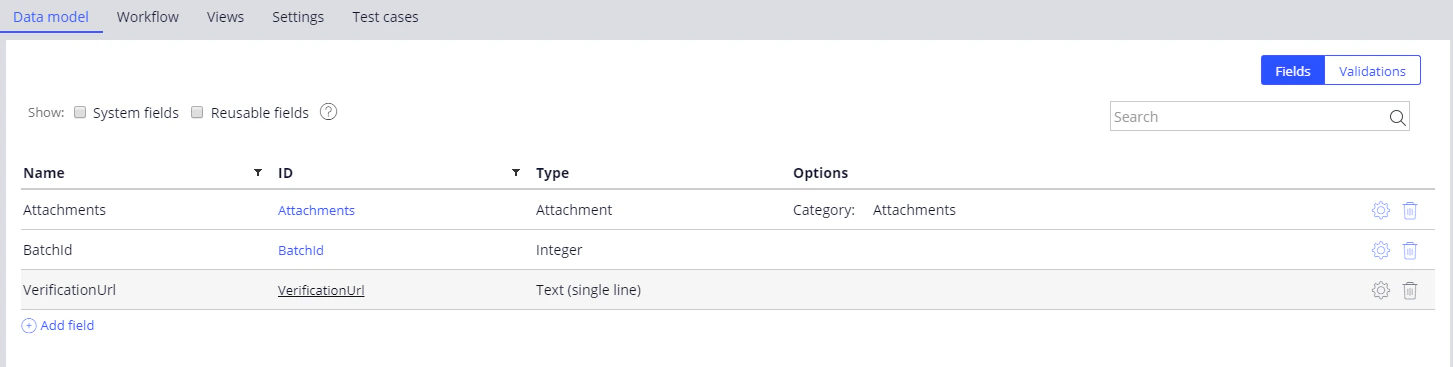
4
Agregar el ciclo de vida
En la pestaña Workflow, haga clic en Add life cycle y cree las etapas con pasos Collect information.Puede asignar cualquier nombre a las etapas y los pasos.
5
Guardar el Case
Haga clic en Save.
Campos obligatorios de Case
Etapas del ciclo de vida
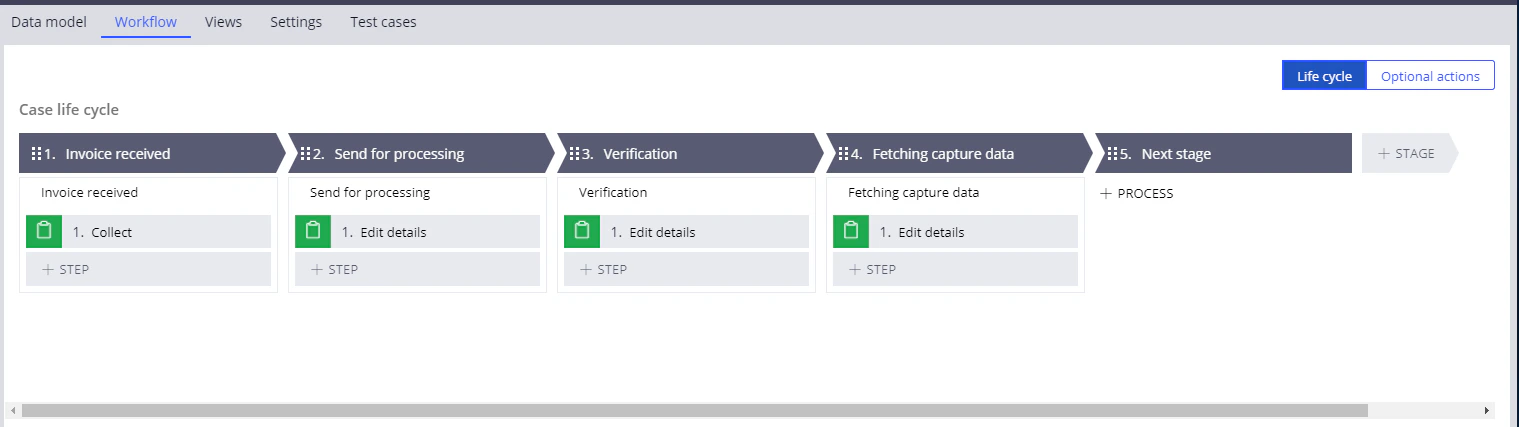
Qué hace la etapa Send for processing
En esta etapa, Pega realiza las siguientes acciones:- Extrae una imagen del archivo adjunto del Case
- Envía la imagen a ABBYY FlexiCapture para procesarla
- Registra el identificador del lote de ABBYY FlexiCapture en los campos del Case
- Espera a que finalice el procesamiento del lote
- Actualiza el campo del Case que contiene la URL de verificación si el lote se ha detenido en la etapa de verificación
- Pasa a la etapa de obtención de datos si el lote se ha procesado por completo